Invita a cada persona con el rol adecuado. Cada persona puede proteger su cuenta con el inicio de sesión en dos pasos, y en Business y Enterprise el inicio de sesión de tu empresa y un registro de auditoría mantienen tu espacio de trabajo bajo tu control.
Inicio de sesión único obligatorioInicio de sesión en dos pasos activado
En la práctica
Cómo mantienen los equipos el control de su espacio de trabajo
Quién puede hacer qué, cómo inician sesión las personas y qué queda registrado después. Estos casos muestran las partes que más usan los equipos.
lea@example.comPropietario
sam@example.comAdministrador
dev@example.comMiembro
support@example.comLector
Roles
El rol adecuado para cada persona
Un equipo de cinco nombra propietario a su responsable, administrador a un compañero, miembros a dos desarrolladores y lector al responsable de soporte. Los desarrolladores añaden y cambian monitores y confirman incidentes. El lector ve todos los monitores e incidentes, recibe correos de alerta y no cambia nada. Solo el propietario y el administrador tocan el equipo, la facturación, las claves de API y los canales de alerta.
example.com
TXTVerificado
Inicio de sesión único obligatorio
Inicio de sesión único
El inicio de sesión de la empresa, obligatorio para todos
Una empresa con el plan Business demuestra que example.com es suyo con un registro TXT y conecta su aplicación de Okta. Los compañeros nuevos se unen al espacio de trabajo la primera vez que inician sesión, con el rol elegido para ellos. Con «Exigir el inicio de sesión único» activado, todos menos el propietario inician sesión a través de Okta cada 24 horas, mientras el propietario conserva una contraseña por si Okta falla.
Inicio de sesión en dos pasos activado
Códigos de recuperación restantes10
Dos pasos
Una contraseña robada que no basta
Cada persona activa el inicio de sesión en dos pasos en la página de su cuenta, con una aplicación de autenticación. A partir de entonces una contraseña sola no abre nada: iniciar sesión también pide el código de 6 cifras, y los códigos incorrectos cuentan como contraseñas incorrectas. Diez códigos de recuperación cubren la pérdida del teléfono. Un espacio de trabajo no puede imponerlo, así que pide a tus administradores que lo activen.
Authorization: Bearer mk_8c41d2e7…PATCH /api/v1/orgs/org_…/monitors/mon_…{"paused": true}200 OK
Claves de API
Un script de despliegue con una clave limitada
Tu proceso de despliegue pausa un monitor antes de una publicación y lo reanuda después. Dale su propia clave de API solo con «Actualizar monitores», para que una clave filtrada no pueda eliminar nada ni leer tus servidores. La clave se muestra una vez; la lista muestra cuándo se usó por última vez y sus peticiones en 30 días. Regenérala si alguna vez se filtra.
sam@example.com
Escalada modificada17:42
Webhook eliminado17:44
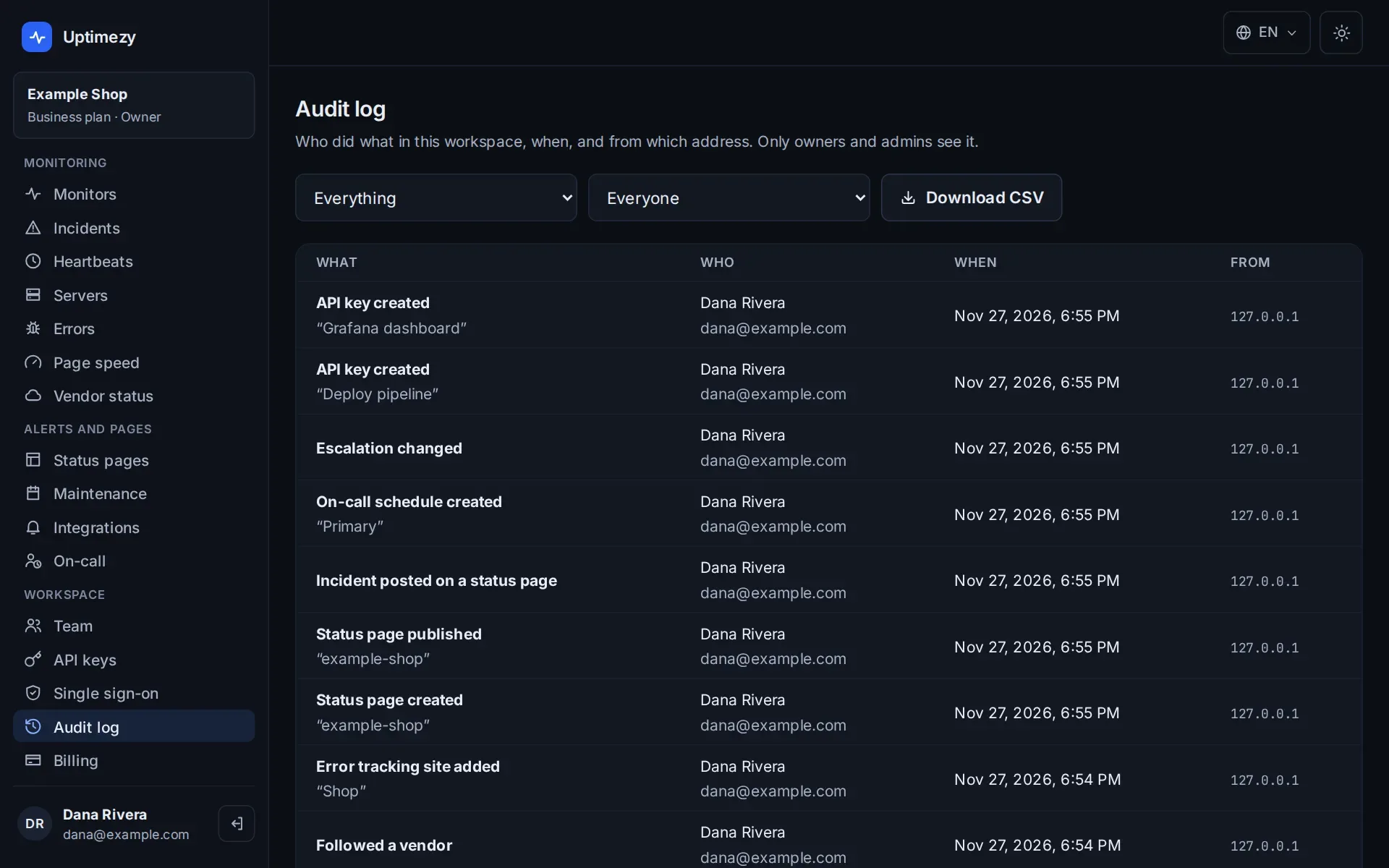
Registro de auditoría
¿Quién cambió el escalado el viernes?
Las alertas fueron a un lugar equivocado durante el fin de semana. En el plan Business, abre el registro de auditoría, elige la categoría «Alertas e integraciones» y mira quién cambió el escalado o eliminó un webhook, cuándo y desde qué dirección. Descarga las entradas como archivo CSV para conservarlas; la propia descarga también queda registrada.
16:00Miembro quitado
16:05Clave de API reemplazada
16:06Clave de API reemplazada
Bajas
Cuando alguien deja la empresa
Quita a la persona en la página «Equipo» y pierde el espacio de trabajo al instante, junto con los asistentes de IA que conectó a él. Las claves de API pertenecen al espacio de trabajo, no a una persona, así que las claves que conocía siguen funcionando: regenéralas. Si tu empresa usa inicio de sesión único, quítala también en tu proveedor.
Qué se incluye
Cuatro roles
Propietarios y administradores gestionan el equipo, la facturación y adónde van las alertas, los miembros cambian monitores, heartbeats y servidores, los lectores solo miran. Una invitación pertenece a una sola dirección de correo y funciona una vez, durante 7 días.
Inicio de sesión en dos pasos
Un código de una aplicación de autenticación al iniciar sesión, con diez códigos de recuperación. Cambiar la contraseña o el correo, dar un espacio de trabajo o eliminar uno vuelve a pedir la contraseña.
Inicio de sesión único en Business y Enterprise
Los miembros inician sesión con el proveedor de identidad de tu empresa mediante OpenID Connect. Demuestras tu dominio de correo con un registro DNS, y puedes exigirlo a todos excepto al propietario.
Registro de auditoría en Business y Enterprise
Quién cambió qué, cuándo y desde qué dirección, guardado 12 meses. Fíltralo por área o por persona, y descárgalo como archivo CSV.
Claves de API con límites
Cada clave recibe solo los permisos que necesita, área por área, y lo que cambia queda registrado como «Clave de API» con el ID de la clave.
Tuyo para dar o cerrar
Da un espacio de trabajo a otro miembro, o elimina tú mismo un espacio de trabajo o toda tu cuenta, en cualquier momento. Un espacio de trabajo del plan Gratis solo puede ir a un miembro que aún no sea propietario de ningún espacio de trabajo.
En el panel
Una pantalla del panel, con datos de ejemplo.
Cómo funciona
1
Elige un rol para cada persona. Recibe un correo con un enlace.
2
Escanea el código con una aplicación de autenticación y guarda los códigos de recuperación.
3
En Business o Enterprise, añade tu proveedor de identidad y demuestra tu dominio de correo.
app.uptimezy.com
lea@example.comPropietario
sam@example.comAdministrador
dev@example.comMiembro
support@example.comLector
Inicio de sesión en dos pasos activado
Códigos de recuperación restantes10
example.com
TXTVerificado
Inicio de sesión único obligatorio
La guía completa
Equipo y seguridad, explicados
Cada capítulo se abre en su sitio, así la página sigue siendo corta.
01Cuatro roles y lo que puede hacer cada uno
Cada persona de un espacio de trabajo tiene un rol. Los propietarios y administradores cambian los roles en Equipo; nadie cambia su propio rol ni el del propietario.
Leer másVer menos
Rol
Qué puede hacer
Lector
Ver todos los monitores, incidentes, heartbeats, servidores y páginas de estado, y recibir correos de alerta. Un lector no cambia nada y no puede confirmar incidentes.
Miembro
Además, añadir y cambiar monitores, heartbeats, servidores y sus reglas de alerta, seguir proveedores y confirmar incidentes.
Administrador
Además, gestionar el equipo, la facturación, las claves de API, las aplicaciones de chat, los webhooks, el escalado, los calendarios de guardias, las páginas de estado, el inicio de sesión único y el registro de auditoría.
Propietario
Todo lo que puede hacer un administrador, y además dar el espacio de trabajo o eliminarlo. Hay un solo propietario, al que no se puede quitar.
Sea cual sea su rol, cada persona decide sobre sus propios correos de alerta y puede salir del espacio de trabajo. El propietario no puede salir: primero tiene que dar el espacio de trabajo a otra persona.
02Invitar a personas
Una invitación pertenece a una dirección de correo. El enlace que enviamos funciona una vez, durante 7 días, y solo para esa dirección.
Leer másVer menos
En Equipo, pulsa Invitar a una persona.
Escribe el Correo electrónico y elige el Rol.
Pulsa Enviar invitación. La invitación espera en Invitaciones abiertas hasta que se usa o caduca.
Alguien sin cuenta elige una contraseña al abrir el enlace y se une al instante.
Alguien que ya tiene cuenta debe haber iniciado sesión con esa cuenta para aceptar, así que un enlace reenviado no le sirve a nadie más.
Cancelar invitación anula el enlace. Invitar de nuevo a la misma dirección reemplaza la invitación abierta.
Las invitaciones abiertas cuentan para el número de miembros del plan en el momento de invitar. El límite se vuelve a comprobar cuando alguien acepta, así que un espacio de trabajo que para entonces está lleno lo rechaza.
Con el inicio de sesión único activado, las personas con una dirección de tus dominios verificados también pueden unirse iniciando sesión a través de tu proveedor, sin invitación.
03Contraseñas e inicio de sesión en dos pasos
Cada contraseña tiene al menos 10 caracteres y solo se guarda como un hash Argon2id. El inicio de sesión en dos pasos añade un código de una aplicación de autenticación, así que una contraseña robada no basta por sí sola.
Leer másVer menos
Abre Cuenta con tu nombre o tu dirección de correo al final del menú. En Inicio de sesión en dos pasos, pulsa Configurar y vuelve a escribir tu contraseña.
Escanea el código QR con una aplicación de autenticación, o escribe la clave en ella.
Introduce el código de 6 cifras que muestra la aplicación y pulsa Activar.
Guarda los 10 códigos de recuperación. Solo se muestran esta vez.
Cada código funciona una vez. Un código de recuperación te permite iniciar sesión si pierdes el teléfono.
Activarlo cierra tus otras sesiones. Desactivarlo pide la contraseña y un código.
Cinco contraseñas o códigos incorrectos para una dirección en 15 minutos bloquean el inicio de sesión durante un rato.
Cambiar tu contraseña cierra la sesión en tus otros dispositivos y desconecta los asistentes de IA que conectaste.
04Inicio de sesión único con el proveedor de tu empresa
En Business y Enterprise, las personas con una dirección de los dominios de tu empresa pueden iniciar sesión a través de tu proveedor de identidad. Funciona con OpenID Connect, así que sirven Google Workspace, Microsoft Entra ID, Okta y otros proveedores similares; SAML no.
Leer másVer menos
En Inicio de sesión único, añade cada dominio de correo, añade en tu proveedor de DNS el registro TXT que se muestra y pulsa Comprobar ahora.
En tu proveedor, crea una aplicación web de OpenID Connect con la dirección que aparece en URI de redirección.
En 3. Conecta tu proveedor, rellena la URL del emisor, el ID de cliente y el Secreto del cliente, elige el Rol de las personas nuevas, marca Activar el inicio de sesión único y pulsa Guardar.
Un dominio cubre exactamente las direcciones de ese dominio: example.com no cubre eu.example.com. Un espacio de trabajo puede demostrar hasta 20.
Un dominio solo puede demostrarlo un espacio de trabajo. Comprobamos su registro cada día, y un dominio cuyo registro desaparece deja de contar.
Las personas nuevas se unen con el rol que elegiste: miembro o lector.
Alguien que ya tiene cuenta confirma una vez, mediante un enlace que enviamos por correo a esa dirección.
El inicio de sesión en dos pasos sigue pidiendo su código después del proveedor.
Con Exigir el inicio de sesión único activado, todos menos el propietario solo abren el espacio de trabajo después de iniciar sesión a través de tu proveedor, y de nuevo cada 24 horas: administradores, miembros y lectores. Sin esta opción, las contraseñas siguen funcionando para todos.
Leer másVer menos
El propietario siempre puede iniciar sesión con contraseña, así que un proveedor averiado nunca bloquea el espacio de trabajo.
Las claves de API siguen funcionando, porque no son personas.
Alguien que inició sesión con contraseña ve Continuar con el inicio de sesión único y Salir de este espacio de trabajo. Sus otros espacios de trabajo no se ven afectados.
Los asistentes de IA conectados siguen la misma regla que la persona que los conectó.
Para administradores y miembros, el enlace de un correo de alerta lleva entonces al panel, en lugar de confirmar el incidente sin iniciar sesión. El correo del propietario conserva su enlace de un clic, y los correos de los lectores no tienen ninguno.
06Claves de API para programas
Una clave de API permite a un programa usar la API de un espacio de trabajo, solo con los permisos que le das. Los propietarios y administradores crean claves en Claves de API.
Leer páginas de estado, Publicar en páginas de estado
Seguimiento de errores
Subir source maps
Una clave empieza por mk_ y se muestra una vez. Solo guardamos un hash de ella.
La lista muestra el nombre de cada clave, sus primeros caracteres, su último uso y sus peticiones de los últimos 30 días.
El botón de la flecha circular junto a una clave, y luego Regenerar clave, da a la clave un secreto nuevo, y el antiguo deja de funcionar al instante. El botón de la papelera, y luego Revocar clave, termina una clave para siempre.
Las claves no caducan y pertenecen al espacio de trabajo: una clave sigue funcionando cuando la persona que la creó se va.
07El registro de auditoría
En Business y Enterprise, el registro de auditoría anota quién hizo qué en el espacio de trabajo, cuándo y desde qué dirección. Los propietarios y administradores lo consultan en Registro de auditoría, y las entradas se guardan 12 meses.
Leer másVer menos
Cubre monitores e incidentes, heartbeats, servidores, seguimiento de errores, estado de proveedores, inicio de sesión único, páginas de estado, alertas e integraciones, el equipo, las claves de API y la facturación.
Fíltralo con las dos listas de arriba: una para el tipo de acción (Todo al principio) y otra para el miembro (Todos al principio).
Los cambios de un programa aparecen como Clave de API con el ID de la clave; la entrada que creó la clave lleva su nombre.
Una confirmación de incidente desde el correo de alerta, o un cambio a través de un asistente de IA, se marca como tal.
Las acciones de nuestro equipo de soporte aparecen como Nuestro equipo de soporte, sin nombre ni dirección.
Descargar CSV guarda las entradas de los filtros elegidos como archivo CSV, para un rango de días en UTC o para los 12 meses, hasta 100 000 filas. La propia descarga queda en el registro.
08Cuando alguien se va
Quitar a una persona en Equipo le retira el espacio de trabajo al instante. Algunas cosas no están ligadas a una persona, así que revísalas también.
Leer másVer menos
Los asistentes de IA que conectó a este espacio de trabajo se desconectan con ella.
Las claves de API pertenecen al espacio de trabajo, así que las claves que conocía siguen funcionando. Da a cada una de esas claves un secreto nuevo con el botón de la flecha circular que tiene al lado.
El secreto de firma de un webhook nunca cambia solo. Para obtener uno nuevo, elimina el webhook y vuelve a añadirlo.
Si estaba de guardia, sus turnos alertan a los propietarios y administradores hasta que cambies el calendario.
Con inicio de sesión único, quítala también en tu proveedor.
Si quien se va es el propietario, primero debe dar el espacio de trabajo a otro miembro: al propietario no se le puede quitar y no puede salir.
09Dar un espacio de trabajo o cerrarlo
Un espacio de trabajo sigue siendo tuyo para traspasarlo o cerrarlo. Cada una de estas acciones vuelve a pedir tu contraseña, y un código si el inicio de sesión en dos pasos está activado.
Leer másVer menos
Acción
Quién
Qué pasa
Hacer propietario
El propietario
El miembro pasa a ser el propietario y tú te quedas como administrador. Ambos reciben un correo.
Eliminar este espacio de trabajo
El propietario
Se eliminan el espacio de trabajo y todo lo que contiene; tu cuenta se mantiene.
Eliminar mi cuenta
Cada persona
Se eliminan la cuenta y los espacios de trabajo de los que es propietaria.
Eliminar es definitivo: las comprobaciones se detienen, las páginas de estado se retiran y los canales de alerta se eliminan. Para conservar un espacio de trabajo para sus miembros, dáselo a uno de ellos en su lugar.
Solo el nuevo propietario puede devolver el espacio de trabajo.
Un espacio de trabajo en el plan Gratis no se puede dar a alguien que ya es propietario de un espacio de trabajo.
Los registros de pagos se conservan, porque la ley lo exige.
Todo lo que puedes monitorear
Sitios web, API, servidores, bases de datos, tareas cron y los servicios de los que dependes, en una sola cuenta.
Los proveedores compatibles con OpenID Connect, como Google Workspace, Microsoft Entra ID u Okta. SAML todavía no es compatible.
¿Puedo exigir el inicio de sesión único?
Sí. Cuando el propietario o un administrador activa «Exigir el inicio de sesión único», todos excepto el propietario deben iniciar sesión con tu proveedor, y de nuevo cada 24 horas. El propietario siempre puede entrar con contraseña, así que nadie se queda fuera.
¿Cuántas personas pueden unirse?
Depende de tu plan: la página de precios indica cuántos miembros del equipo tiene cada plan. Las invitaciones abiertas también cuentan.
¿Un espacio de trabajo puede exigir el inicio de sesión en dos pasos?
No. Cada persona lo activa en su propia cuenta, y la lista del equipo no muestra quién lo tiene activado. En su lugar, en Business y Enterprise se puede exigir el inicio de sesión único.
¿Las claves de API caducan?
No. Una clave funciona hasta que la regeneras, lo que detiene al instante el secreto antiguo, o la revocas, lo que la termina para siempre.
¿Qué pasa con las claves de API de alguien que se va?
Nada: las claves pertenecen al espacio de trabajo, no a una persona, así que siguen funcionando. Regenera las claves que conocía esa persona.
¿Puedo dar un espacio de trabajo a alguien de fuera?
No directamente: el nuevo propietario tiene que ser ya miembro. Invítalo primero, en un plan con sitio para una persona más, y luego el propietario lo hace propietario desde la lista del equipo.