Gestión de incidentes: qué falló, quién se encarga y cuándo terminó

Cada falla confirmada abre un incidente con su causa, las regiones que la vieron y, por lo general, la ruta hasta el host. Se alerta a las personas correctas paso a paso hasta que alguien confirma, y el incidente termina solo cuando el monitor vuelve. Pausar el monitor o cambiar lo que comprueba también lo termina, sin mensaje.

En la práctica

Los incidentes tal como los viven los equipos

La mayoría de los incidentes siguen el mismo camino: se abren, alguien se hace cargo, se explican y terminan. Estos casos muestran cada parte.

Trabajo en equipo

Dos personas, un incidente, sin trabajo duplicado

La tienda cae a las 09:12, y Ana y Ben reciben el correo. Ana pulsa «Confirmar» en la página «Incidentes». Ben recibe un mensaje con su nombre, los recordatorios se detienen y el incidente muestra que Ana se encarga. Cuando la tienda vuelve, los dos se enteran de que el incidente terminó.

Red

Dónde se detuvieron los paquetes

La API de un cliente deja de responder. Cuando se abre el incidente, la ruta hasta su host se traza desde cada lugar desde el que comprobamos y se guarda con el incidente durante 30 días. «Ruta al abrirse» muestra la ruta de cada lugar hasta el último salto que respondió. Muchos cortafuegos descartan estos paquetes, así que una ruta que se corta pronto es una pista, no una prueba.

Heartbeats

La copia de seguridad que no se ejecutó

Una copia de seguridad nocturna llama a la dirección de su heartbeat al terminar. Una noche no lo hace y, una vez pasado el tiempo de margen, se abre un incidente con la causa «Sin aviso a tiempo». Pasa por el mismo escalado que el incidente de un monitor, y termina solo cuando la siguiente ejecución informa de que salió bien.

Clientes

Informar a los clientes mientras lo arreglas

El proceso de pago falla a las 14:02. La página de estado muestra sola el servicio como caído, pero eso no envía ningún correo. A las 14:06 un administrador escribe un incidente en la página como «Investigando», y cada suscriptor que confirmó su suscripción recibe un correo. Siguen actualizaciones como «Causa identificada» y «En observación», y «Resuelto» lo cierra cuando el arreglo se mantiene.

Automatización

Confirmado por un bot o un asistente

Un bot de tu propia herramienta de chat puede hacerse cargo de incidentes con una clave de API que solo tenga el permiso «Confirmar incidentes». El incidente muestra entonces la clave, no una persona, y quienes recibieron el aviso se enteran de que la clave se hizo cargo. Un asistente de IA conectado por MCP puede hacer lo mismo en nombre de la persona que lo conectó.

Revisión

El mismo fallo, semana tras semana

Una vez por semana, abre la página «Incidentes» y lee en equipo las líneas de la semana anterior. Cada una muestra la causa, cuándo empezó y cuánto duró, para monitores, heartbeats y servidores. Tres tiempos de espera agotados en la misma API en una semana apuntan a un problema que vuelve una y otra vez, aunque cada incidente terminara solo en pocos minutos.

Qué se incluye

La causa, registrada

Cada incidente guarda el motivo, como «Sin respuesta a tiempo» o «La palabra clave no está en la página», las regiones que lo vieron, cuándo empezó y cuánto duró.

La ruta, trazada

Cuando se abre un incidente, la ruta hasta el host se traza desde cada región y se guarda 30 días (salvo en los monitores de DNS).

Pasos de escalado

Hasta 10 pasos: alerta primero a algunas personas y a otras después de un tiempo, y luego recuerda al último paso, hasta 10 veces, hasta que alguien confirme.

Calendarios de guardias

Rotaciones con turnos de 1 a 28 días y excepciones para vacaciones. Un paso puede alertar a quien esté de guardia.

Confirma desde cualquier lugar

Desde el panel, el enlace del correo de alerta sin iniciar sesión, el enlace de un mensaje de chat, la API o tu asistente de IA. Todos ven quién se encargó.

Informa a tus clientes

Publica el incidente en tu página de estado mientras lo investigas y lo resuelves. Los suscriptores reciben un correo.

En el panel

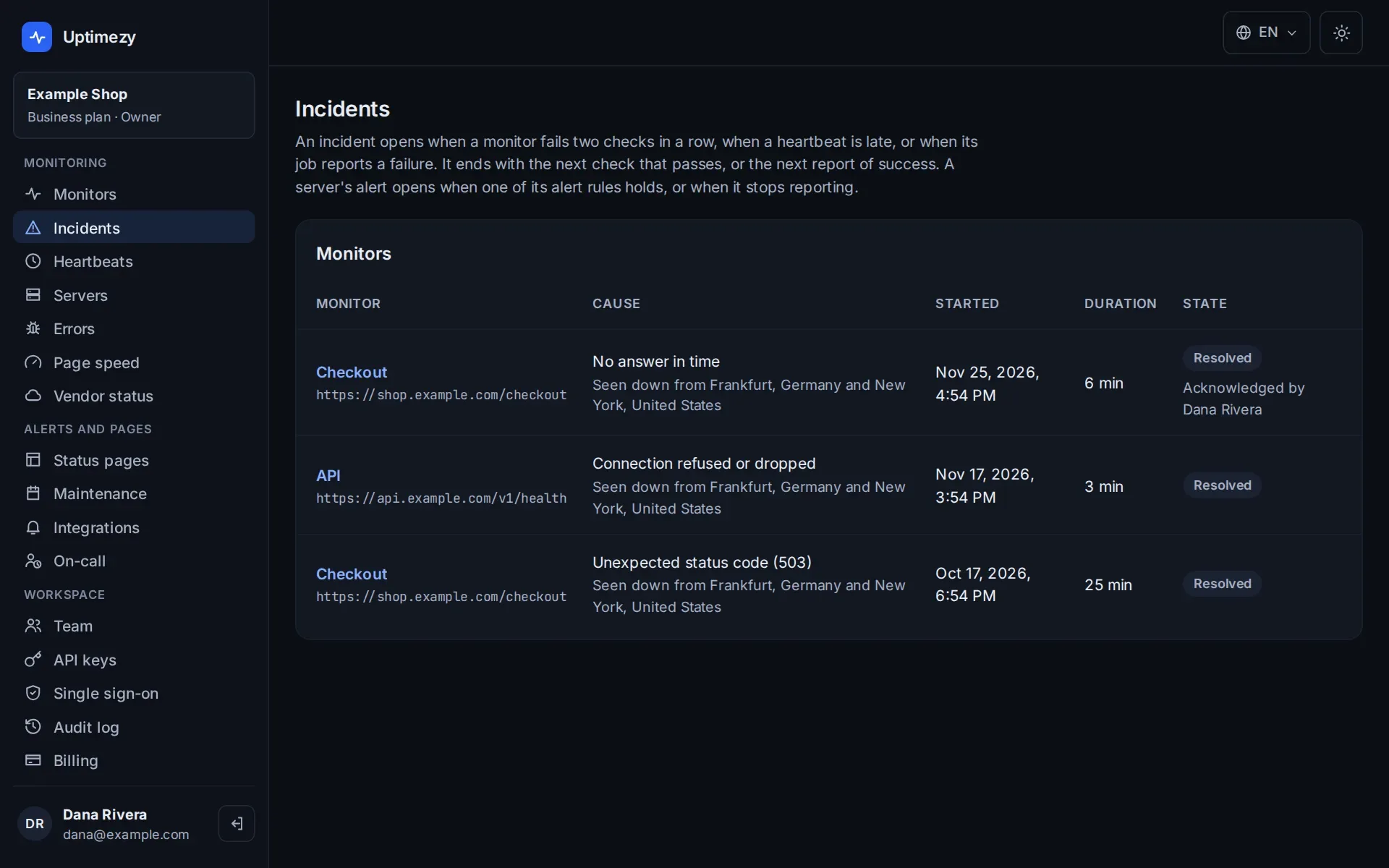
Una pantalla del panel, con datos de ejemplo.

La página Incidentes: incidentes pasados con su causa, las regiones que los vieron, cuánto duraron y quién confirmó uno.La página Incidentes: incidentes pasados con su causa, las regiones que los vieron, cuánto duraron y quién confirmó uno.

Cómo funciona

  1. Paso 1

    Se abre un incidente

    En cuanto las regiones coinciden en que un monitor está caído.

  2. Paso 2

    Las personas correctas se enteran

    Paso a paso, y quien esté de guardia.

  3. Paso 3

    Termina solo

    Cuando el monitor vuelve, todos los que fueron avisados se enteran de que terminó.

La guía completa

La gestión de incidentes, explicada

Cada capítulo se abre en su sitio, así la página sigue siendo corta.

01Qué abre un incidente

Un incidente es el registro de una caída, desde su primer fallo hasta su fin. Los monitores, los heartbeats y los servidores abren incidentes cada uno según su propia regla, y todos aparecen en Incidentes.

Leer másVer menos
Se abre cuandoTermina cuando
Un monitorFalla dos comprobaciones seguidas y, si también comprueban otros lugares, la mayoría está de acuerdoUna comprobación pasa y, si también comprueban otros lugares, la mayoría está de acuerdo
Un heartbeatSu tarea no avisa a tiempo, o informa de un falloLa tarea vuelve a informar de que salió bien
Un servidorLa métrica de una regla de alerta se mantiene por encima de su límite, o el agente deja de informarUn informe vuelve a estar en el límite o por debajo, o el agente vuelve a informar

El incidente de un monitor empieza en la primera comprobación fallida, no en la segunda, así su duración cubre toda la caída. Guarda el motivo y el código de estado de la comprobación que lo abrió.

Quién se entera de un incidente, y en qué orden, se define una sola vez para todo el espacio de trabajo: consulta alertas y escalado.

02Qué registra un incidente

Cada incidente guarda lo que necesitas primero: qué falló, por qué, desde cuándo y quién se encarga. La página Incidentes muestra los incidentes de monitores, heartbeats y servidores en tres listas, primero los abiertos.

Leer másVer menos
ColumnaQué muestra
MonitorEl nombre del monitor y qué comprueba, con un enlace a su página
CausaEl motivo con las palabras del panel, como Código de estado inesperado con el código, y los lugares que lo vieron caído si comprobó más de uno
InicioLa hora de la primera comprobación fallida
DuraciónCuánto duró, o cuánto lleva hasta ahora
EstadoEn curso o Resuelto, y quién lo confirmó

La página se actualiza sola cada 15 segundos y muestra hasta 100 incidentes en cada lista. La página de cada monitor muestra los incidentes de ese monitor. Los incidentes se guardan mientras exista el monitor.

03La ruta, trazada al abrirse

Cuando se abre el incidente de un monitor, la ruta hasta su host se traza desde cada lugar desde el que comprobamos y se guarda con el incidente. Responde a una pregunta difícil de hacer más tarde: ¿dónde se detuvieron los paquetes cuando cayó?

Leer másVer menos
  • La alerta nunca espera al trazado: este empieza después de que el incidente se guarde y su alerta quede en cola.
  • Un host se traza como mucho una vez cada 10 minutos. Cuando varios monitores del mismo host caen en menos de 10 minutos, sus incidentes comparten las rutas guardadas.
  • Las rutas se guardan 30 días y luego se eliminan junto con los resultados de las comprobaciones.
  • Los routers con direcciones privadas se ocultan, y los nombres de host no se resuelven.
  • Una ruta que termina con «Los últimos saltos no respondieron» es habitual, porque muchos cortafuegos descartan estos paquetes. No es un fallo.

Abre las rutas guardadas con Ruta al abrirse en el incidente. Los miembros también pueden iniciar un nuevo trazado desde la página del monitor mientras investigan.

04Hacerse cargo de un incidente

Confirmar un incidente quiere decir «me encargo yo». Los pasos de escalado posteriores y los recordatorios se detienen, y todos los que recibieron el aviso se enteran de quién se hizo cargo.

Leer másVer menos
DóndeCómo
El panelConfirmar en el incidente, en Incidentes
El correo de alertaUn enlace a una página que pregunta ¿Te encargas de este incidente?, sin iniciar sesión; funciona hasta que termina el incidente, 7 días como mucho
Una aplicación de chatEl enlace Confirmar del mensaje abre el incidente en Incidentes, listo para confirmar; inicia sesión si se te pide
Una clave de APIUna clave con incidents:acknowledge; el incidente muestra entonces el nombre de la clave
Un asistente de IAUno que inició sesión confirma en nombre de la persona que lo conectó; uno que usa una clave de API confirma como esa clave
  • Los propietarios, administradores y miembros pueden confirmar incidentes. Los lectores no, así que sus correos no tienen enlace para confirmar.
  • Un incidente se confirma una vez, mientras está abierto, y no se puede deshacer.
  • Cuando el espacio de trabajo exige el inicio de sesión único, el enlace del correo lleva al panel en su lugar, salvo para el propietario.
  • Confirmar en PagerDuty no confirma el incidente aquí.

Confirmar no termina el incidente: sigue terminando solo cuando el monitor vuelve.

05Cómo termina un incidente

Un incidente termina solo. Para un monitor, eso ocurre con la primera comprobación que pasa y queda confirmada; quienes recibieron el aviso de que se abrió se enteran entonces de que terminó y de cuánto duró.

Leer másVer menos
  • El incidente de un heartbeat termina con el siguiente aviso de éxito.
  • La alerta de un servidor termina cuando un informe vuelve a estar en el límite o por debajo, o cuando el servidor vuelve a informar tras un silencio.
  • Pausar un monitor, o cambiar lo que comprueba, termina su incidente abierto al instante, sin mensaje.
  • Cambiar, desactivar o eliminar la regla de alerta de un servidor termina su alerta abierta, también sin mensaje.

Una vez terminado, el incidente muestra Resuelto con su duración completa, y el nombre de quien lo confirmó sigue en él.

06Informar a los clientes mientras dura

Tu página de estado muestra sola el tiempo caído, pero no lo explica. Para eso, escribe un incidente en la página: es independiente del incidente del panel, y es lo que tus suscriptores reciben por correo.

Leer másVer menos
El incidente del panelUn incidente que escribes tú
Lo abreLas comprobaciones, por sí solasUn propietario o un administrador, o un programa con una clave de API
Los visitantes venUn servicio caído y las caídas de los últimos 14 días, sin direcciones ni motivosTu título, su estado y tus actualizaciones
Los suscriptoresNo reciben ningún correoReciben un correo por el incidente y por cada actualización
TerminaPor sí soloCuando publicas Resuelto

Cada actualización tiene un estado: Investigando, Causa identificada, En observación o Resuelto. El texto es sin formato, de hasta 2 000 caracteres, y una página puede tener hasta 20 incidentes abiertos.

07Repasar los incidentes

Cada incidente de un monitor también cuenta en la página del monitor, así un mes de incidentes se convierte en cifras que puedes comparar. Se calculan a partir de los propios incidentes, no de comprobaciones sueltas.

Leer másVer menos

En la página del monitor, elige un Periodo elegido de días completos en UTC, hasta 400 días atrás, y pulsa Mostrar. El desglose de debajo muestra:

  • Tiempo caído: el tiempo dentro de incidentes en los días elegidos.
  • Incidentes: los incidentes que empezaron en ellos.
  • MTBF: el tiempo activo, dividido por el número de incidentes.
  • MTTR: la duración media de los incidentes que terminaron.

Un tiempo de reparación que baja es la señal más clara de que los incidentes se atienden y se arreglan antes, incluso en un mes con más incidentes. Los incidentes se guardan mientras exista el monitor, así un periodo de hace un año todavía los tiene; los resultados de las comprobaciones y las rutas guardadas se conservan 30 días.

Cómo se calculan estas cifras, y cómo compararlas con un objetivo, se explica en la página de monitoreo de SLA.
08Incidentes para scripts y asistentes

Lo que muestra la página Incidentes también lo puede leer un programa, y un programa puede confirmar un incidente. Tus propias herramientas siguen los incidentes sin que nadie los copie a mano.

Leer másVer menos
QuéRutaPermiso
Incidentes de monitoresGET …/incidents, primero los abiertos y luego los más recientes, hasta 100reports:read
Incidentes de heartbeatsGET …/heartbeat-incidentsheartbeats:read
Alertas de servidoresGET …/server-incidentsservers:read
ConfirmarPOST …/incidents/<id>/acknowledgeincidents:acknowledge
  • Una clave que solo confirma incidentes no necesita ningún otro permiso. Dale un nombre que tu equipo reconozca, como Pager bridge: ese nombre es lo que la gente ve en el incidente y en los mensajes.
  • Las herramientas MCP son list_incidents, list_heartbeat_incidents, list_server_incidents y acknowledge_incident. Cada una llama a la ruta de arriba, con el mismo permiso.

Un webhook que recibe el aviso de un incidente recibe incident.opened, y luego incident.acknowledged, incident.reminder y incident.resolved a medida que ocurren. Con pasos de escalado, solo reciben el aviso los webhooks que indica un paso. Un asistente de IA conectado por MCP puede listar incidentes y confirmar uno por ti.

Cada campo se describe en la referencia de la API.

Preguntas frecuentes

¿Qué planes tienen escalado y guardias?

Los pasos de escalado funcionan en todos los planes. Los calendarios de guardias vienen con el plan Pro y superiores.

¿Confirmar detiene las alertas?

Sí. Los pasos siguientes y los recordatorios se detienen, y el incidente muestra quién se encargó. Aun así termina solo cuando el monitor vuelve.

¿Puedo cerrar un incidente a mano?

No. El incidente de un monitor termina solo con la primera comprobación que pasa y queda confirmada. Si un monitor sigue caído a propósito, ponlo en pausa: eso termina su incidente, sin mensaje.

¿Puedo añadir notas a un incidente?

No. Los incidentes no tienen notas ni comentarios, ni en el panel ni en la API. Para contar a los clientes qué está pasando, escribe un incidente con actualizaciones en tu página de estado.

¿Se puede deshacer la confirmación de un incidente?

No. Un incidente se confirma una vez, mientras está abierto, y el nombre queda en él. Aun así termina solo cuando el monitor vuelve.

¿Cuánto tiempo se guardan los incidentes?

Mientras exista el monitor. Las rutas trazadas al abrirse un incidente se guardan 30 días.

Más funciones

Todas las funciones

La persona adecuada, por el canal adecuado.

Más información: Alertas y escalado

Informa a tus clientes antes de que pregunten.

Más información: Páginas de estado

Ve tu sitio desde donde están tus clientes.

Más información: Monitoreo desde varias regiones

Añade tu primer monitor en dos minutos

Plan Gratis. No se necesita tarjeta de crédito.