Monitoreo de disponibilidad y SLA con cifras que puedes demostrar

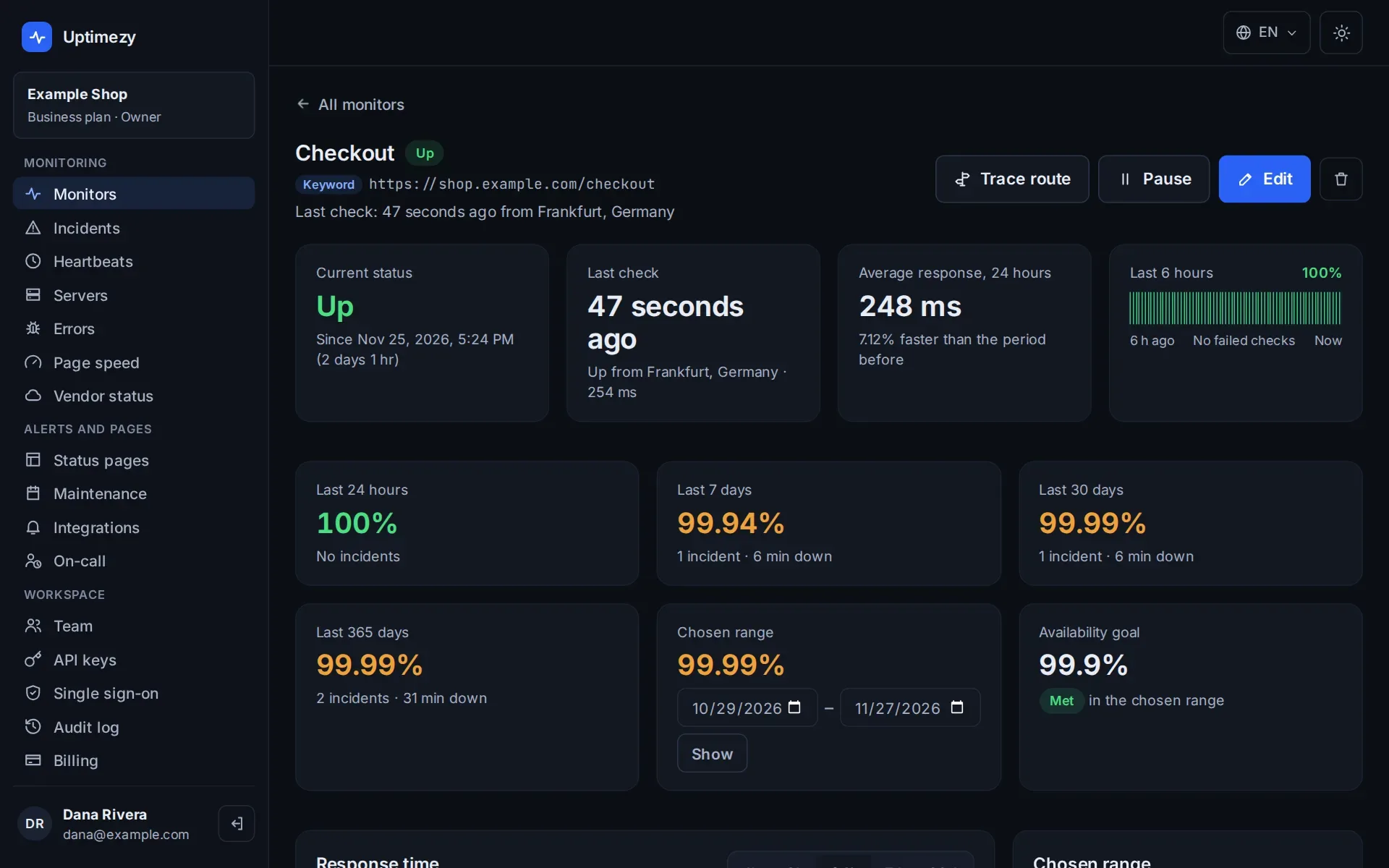
Cada monitor muestra su disponibilidad de 24 horas, 7, 30 y 365 días y cualquier rango de días que elijas. Fija un objetivo de SLA y ve al instante si lo cumpliste.

En la práctica

Dónde las cifras de disponibilidad se ganan su sitio

Las cifras de disponibilidad importan allí donde alguien hizo una promesa, o quiere pruebas de que se cumplió.

Agencias

Cifras mensuales de los sitios de tus clientes

Al final de cada mes, elige el primer y el último día del mes como periodo en el monitor de cada cliente. El recuadro «Periodo elegido» muestra la cifra de esos días y, con un objetivo de disponibilidad, el recuadro de al lado dice «Cumplido» o «No cumplido». La tarjeta junto al gráfico añade el tiempo caído, el número de incidentes y el tiempo medio de reparación.

SaaS

Una promesa en tus condiciones

Si tus condiciones prometen un 99,9 % al mes, escribe 99,9 como objetivo de disponibilidad de los monitores que respaldan esa promesa. El objetivo se compara con el periodo elegido, los últimos 30 días salvo que elijas otros días, y el recuadro dice «Cumplido» o «No cumplido». Si lo miras durante el mes, el tiempo caído acumulado muestra cuánto margen queda.

Mantenimiento

El trabajo planificado, aparte

El trabajo planificado que deja un sitio fuera de línea no debería contar en contra de un objetivo. Planifícalo, con las alertas silenciadas, en una página de estado que muestre el monitor. Mientras dura, los fallos no abren ningún incidente, así que no suman tiempo caído, y el periodo muestra la duración del trabajo en su propia línea. Un incidente que ya estaba abierto cuando empieza el trabajo sigue contando.

Revisiones

MTBF y MTTR para una revisión del servicio

Para una revisión trimestral, elige el trimestre como periodo. El desglose da el número de incidentes, el tiempo caído total, el tiempo medio entre fallos y el tiempo medio de reparación, todo calculado a partir de los propios incidentes. Un tiempo de reparación que baja muestra que los problemas se arreglan antes, incluso en un trimestre con más incidentes.

Página de estado

Cifras públicas para tus usuarios

Una página de estado pública muestra cada servicio con 90 días de barras diarias y un porcentaje, y los incidentes de los últimos 14 días, sin direcciones ni motivos. Sus cifras se cuentan a partir de las comprobaciones y las de la página del monitor a partir del tiempo dentro de incidentes, así que pueden diferir un poco. Di cuál usa tu promesa.

Objetivos estrictos

Objetivos más exigentes que tu intervalo

Un objetivo del 99,99 % deja unos 4 minutos de tiempo caído en 30 días. Con un intervalo de 5 minutos, un incidente confirmado dura al menos unos cinco minutos y medio: la espera hasta la segunda comprobación y luego un intervalo hasta la comprobación que pasa. Para un objetivo estricto, comprueba tan a menudo como permita tu plan.

Qué se incluye

Cualquier período

24 horas, 7, 30 y 365 días, y cualquier rango de días hasta 400 días atrás.

Un objetivo de SLA

Fija un objetivo como 99,9 % y ve si el rango elegido lo cumplió.

Medido en tiempo

La disponibilidad es la parte del período fuera de incidentes.

Un calendario de cada día

365 días de disponibilidad diaria de un vistazo, y las últimas 6 horas en tramos de 5 minutos.

Los incidentes en cifras

El tiempo caído, el número de incidentes, las comprobaciones hechas mientras el monitor estaba caído, el tiempo medio entre fallas y el tiempo medio de recuperación.

El mantenimiento aparte

La duración de un mantenimiento con «Silenciar las alertas durante los trabajos» activado se muestra aparte. Los monitores no abren ningún incidente nuevo durante ese tiempo, así que sus fallas no cuentan como tiempo caído. Un incidente ya abierto sigue abierto y sigue contando.

En el panel

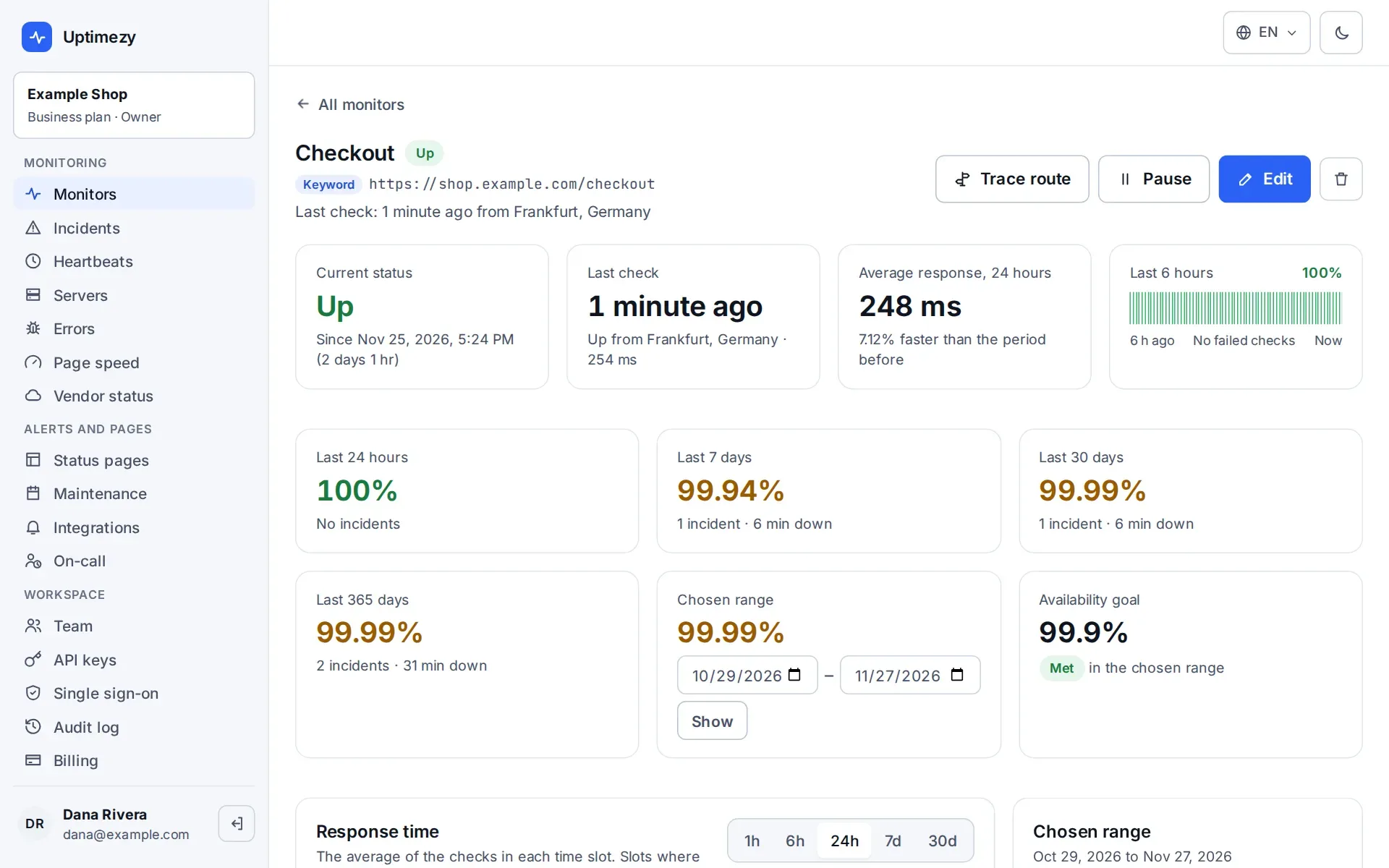
Una pantalla del panel, con datos de ejemplo.

La página de un monitor: su estado, tiempo de respuesta y disponibilidad en 24 horas, 7, 30 y 365 días, con un objetivo de SLA cumplido.La página de un monitor: su estado, tiempo de respuesta y disponibilidad en 24 horas, 7, 30 y 365 días, con un objetivo de SLA cumplido.

Cómo funciona

  1. La disponibilidad se mide desde que lo agregas.

  2. Escribe el SLA que prometiste, como 99,9 %.

  3. Elige el rango y ve si se cumplió el objetivo.

La guía completa

El monitoreo de disponibilidad y SLA, explicado

Ocho capítulos sobre cómo se miden las cifras, qué cuenta y qué no, y cómo mostrarlas. Cada uno se abre en su sitio.

01Qué mide la página del monitor

Las cifras de los periodos, del periodo elegido y del calendario en la página de un monitor se miden en tiempo, no en comprobaciones. Para cualquier periodo, muestran la parte de ese periodo que no estuvo dentro de un incidente del monitor.

Leer másVer menos
  • Un incidente empieza en la primera comprobación fallida de un fallo que se confirmó, y termina en la primera comprobación que pasa y se confirma.
  • Solo cuenta la parte de un periodo posterior a la creación del monitor. Para un periodo anterior, el panel no muestra ninguna cifra.
  • El tiempo cubierto por dos incidentes se cuenta una sola vez, y un incidente que sigue abierto cuenta hasta ahora.
  • Los incidentes se guardan mientras exista el monitor, así que el año y cualquier periodo de hasta 400 días atrás se miden igual.

Los periodos son las últimas 24 horas, 7 días, 30 días y 365 días, todos terminando ahora. El recuadro Periodo elegido usa días completos en UTC, con los dos días incluidos. El calendario Disponibilidad diaria muestra los últimos 365 días UTC, un cuadrado por día.

02Contado en tiempo o contado en comprobaciones

No todos los porcentajes del producto se cuentan igual. Algunas cifras miden el tiempo dentro de incidentes y otras cuentan comprobaciones. Antes de citar una, ten claro cuál estás mostrando.

Leer másVer menos
CifraDóndeCuenta
Periodos, periodo elegido, calendarioLa página del monitor, y la ruta stats de la APIEl tiempo fuera de incidentes
Últimas 6 horasLa página del monitorLas comprobaciones que pasaron entre todas las comprobaciones
Comprobaciones caídasEl periodo elegidoLas comprobaciones hechas mientras el monitor estaba confirmado como caído, entre todas las comprobaciones
Barras diarias y porcentajeLas páginas de estado públicas, últimos 90 díasLas comprobaciones que no encontraron el servicio confirmado como caído
24 horas, 7 y 30 díasLa ruta report de la APILas comprobaciones que pasaron entre todas las comprobaciones

Las cifras contadas en tiempo y en comprobaciones suelen ser parecidas. Difieren sobre todo en torno a incidentes cortos, porque la primera comprobación fallida de un incidente ya está caída en tiempo, pero aún no es una comprobación caída. También difieren durante un mantenimiento silenciado, que deja de contar comprobaciones como caídas mientras un incidente que ya estaba abierto conserva su tiempo. Las cifras que cuentan comprobaciones que pasaron, Últimas 6 horas y la ruta report, también cuentan fallos que nunca se confirmaron, así que pueden ser más bajas.
03Fijar un objetivo de disponibilidad

Un objetivo convierte la cifra en un sí o un no. Fíjalo en cada monitor que respalde una promesa.

Leer másVer menos
  1. En Monitores, pulsa Editar en el monitor, o fija el objetivo al crearlo.
  2. Escribe el objetivo en Objetivo de disponibilidad (SLA), en %, por ejemplo 99.9: de 50 a 100, con hasta tres decimales.
  3. Pulsa Guardar cambios.
  4. En la página del monitor, el recuadro Objetivo de disponibilidad muestra el objetivo y Cumplido o No cumplido para el periodo elegido.

El objetivo se juzga solo sobre el periodo elegido, los últimos 30 días salvo que elijas otros días, así que elige el periodo que nombra tu promesa, como un mes natural o un trimestre. Cada monitor tiene su propio objetivo; no hay objetivos para un grupo de monitores. Deja el campo vacío para quitar el objetivo.

04Qué permite un objetivo

Todo objetivo es también un presupuesto de tiempo caído. La tabla muestra cuánto permite cada objetivo habitual, y la calculadora de SLA lo calcula para cualquier objetivo, por día, semana, mes, trimestre o año.

Leer másVer menos
ObjetivoEn 30 díasEn 365 días
99 %7 h 12 min3 días 15 h 36 min
99,5 %3 h 36 min1 día 19 h 48 min
99,9 %43 min 12 s8 h 45 min 36 s
99,95 %21 min 36 s4 h 22 min 48 s
99,99 %4 min 19 s52 min 34 s

Estos presupuestos son para periodos de 30 y 365 días, los que muestra la página del monitor. Un mes natural tiene de 28 a 31 días, así que su presupuesto es algo menor o mayor; la calculadora usa un mes medio. Durante el mes, el Tiempo caído del periodo elegido es la parte del presupuesto ya gastada.

05Por qué el intervalo de comprobación importa para un objetivo

El tiempo caído se mide a partir de las comprobaciones, así que solo puede ser tan fino como frecuentes sean las comprobaciones. Para un objetivo estricto, el intervalo importa tanto como las caídas.

Leer másVer menos
  • Un incidente empieza en la primera comprobación fallida, que puede llegar hasta un intervalo después del inicio real.
  • Termina en la primera comprobación que pasa, que puede llegar hasta un intervalo después del final real.
  • Un incidente confirmado dura al menos la espera hasta la segunda comprobación más un intervalo. Con un intervalo de 5 minutos, son unos cinco minutos y medio, más de lo que permite un objetivo del 99,99 % en 30 días.
  • Una caída que ocurre entre dos comprobaciones, o que termina antes de la segunda comprobación (30 segundos después del primer fallo, o un intervalo después si es más corto), no abre ningún incidente ni suma tiempo caído.

Para un objetivo del 99,95 % o más estricto, elige el intervalo más corto que permita tu plan: cada 3 minutos en el plan Gratis, hasta cada 15 segundos en los planes más grandes. La página de precios lista el intervalo de cada plan.

06Qué no cuenta como tiempo caído

Solo los incidentes generan tiempo caído. Varias cosas que parecen problemas en las comprobaciones nunca llegan a la cifra, y una que quizá esperas que quede fuera sí cuenta.

Leer másVer menos
Situación¿Tiempo caído?
Una comprobación fallida que la siguiente no repiteNo
Un fallo que la mayoría de los lugares no veNo: cuenta como un problema de ese lugar
Fallos durante un trabajo planificado con Silenciar las alertas durante los trabajos activado, en una página de estado que muestre el monitorNo: no se abre ningún incidente
Un incidente que ya estaba abierto cuando empezó ese trabajoSí, hasta que una comprobación pase
El tiempo en que el monitor está en pausaNo: pausar también cierra un incidente abierto

Cambiar lo que comprueba un monitor, como su dirección o su palabra clave, también cierra un incidente abierto. La línea Mantenimiento del periodo elegido muestra cuánto duró en él el trabajo silenciado, fallara algo o no durante ese tiempo.

07El periodo elegido en cifras

La tarjeta Periodo elegido, junto al gráfico, explica la cifra del periodo elegido. Todo lo que contiene sale de los incidentes, del trabajo planificado que silenció las alertas y de los recuentos diarios de comprobaciones.

Leer másVer menos
LíneaQué muestra
DisponibilidadAquí, la parte del periodo que no estuvo dentro de un incidente
Tiempo caídoEl tiempo dentro de incidentes
MantenimientoCuánto duró el trabajo planificado con alertas silenciadas
IncidentesLos incidentes que empezaron en el periodo
Comprobaciones caídasLas comprobaciones hechas mientras el monitor estaba confirmado como caído, del total de comprobaciones
MTBFEl tiempo fuera de incidentes, dividido entre el número de incidentes
MTTRLa duración media de los incidentes que empezaron en el periodo y ya terminaron

Debajo del gráfico, el calendario Disponibilidad diaria añade el Mejor día, el Peor día, los Días con caídas y el Tiempo caído por mes, y puede listar los días con caídas como tabla.

08Mostrar las cifras a otros

No hay un archivo de informe para descargar. Las cifras llegan a otras personas de tres formas: una página de estado, la API y los asistentes de IA. Solo la página de estado muestra menos que la página del monitor.

Leer másVer menos
  • Una página de estado muestra cada servicio con 90 días de barras diarias y un porcentaje contado a partir de las comprobaciones, y los incidentes de los últimos 14 días. Nunca muestra una dirección ni un motivo.
  • La ruta stats del monitor, en la referencia de la API, devuelve los periodos, un periodo que elijas con si se cumplió el objetivo, y el calendario de días. Una clave de API necesita el permiso reports:read.
  • Un asistente de IA conectado por MCP puede leer las mismas cifras para un periodo de días y decir si se cumplió el objetivo. Consulta Asistentes de IA.

Uses lo que uses, di qué cifra es. Una promesa medida en tiempo y una página de estado contada en comprobaciones pueden diferir un poco, y la diferencia es más fácil de explicar antes de que nadie pregunte.

Preguntas frecuentes

¿Puedo descargar un informe?

Todavía no como archivo. Las estadísticas están en la página de cada monitor, y los programas pueden leerlas por la API.

¿Las páginas de estado muestran la misma disponibilidad?

Casi, pero no siempre. La página de un monitor cuenta el tiempo fuera de incidentes; una página de estado cuenta la parte de las comprobaciones que no encontraron el servicio caído.

¿Un monitor en pausa cuenta como caído?

No. Pausar un monitor cierra su incidente abierto, y no se comprueba nada mientras está en pausa, así que ese tiempo no suma tiempo caído.

¿Un objetivo puede cubrir varios monitores?

No. Cada monitor tiene su propio objetivo de disponibilidad y sus propias cifras. Para una promesa que cubre varios servicios, mira cada monitor que la respalda.

¿Hasta dónde puedo medir hacia atrás?

El periodo elegido puede empezar hasta 400 días atrás, en días completos en UTC. El calendario muestra los últimos 365 días.

¿Cuenta un fallo que solo ve un lugar?

No. Cuando otros lugares también hacen la comprobación y la mayoría encuentra el monitor activo, el fallo cuenta como un problema de ese lugar y no se abre ningún incidente.

Más funciones

Todas las funciones

Renueva antes de que tus visitantes vean una advertencia.

Más información: Monitoreo de certificados SSL

Nunca pierdas un dominio por olvidar renovarlo.

Más información: Monitoreo del vencimiento de dominios

De la primera falla hasta que todo vuelve a la normalidad.

Más información: Gestión de incidentes

Añade tu primer monitor en dos minutos

Plan Gratis. No se necesita tarjeta de crédito.