Monitoreo de puertos para correo, SSH, bases de datos y cualquier servicio TCP

Un monitor de puerto abre una conexión TCP a un host y un puerto, como lo haría un cliente, y la cierra de nuevo. Cuando la conexión falla, sabes por qué: rechazada, sin respuesta a tiempo, o no se encontró el nombre.

En la práctica

Dónde un monitor de puerto se gana su sitio

Un monitor de puerto sirve para cualquier servicio que hable TCP, del correo y SSH a los brókers de mensajes y los servidores de juegos, cuya puerta cerrada alguien notaría demasiado tarde.

Correo

Servidores de correo en 25, 587 y 993

Un servidor de correo tiene varias puertas: el 25 para el correo que llega de otros servidores, el 587 para quienes envían desde su app de correo y el 993 para leer el correo. Cada una puede pararse mientras las demás siguen funcionando. Un monitor de puerto por puerta te dice cuál se cerró, y la alerta dice «Conexión rechazada o interrumpida» cuando el servidor rechaza la conexión.
Servidores

Servidores en la nube sin ping

Muchas redes en la nube descartan el ping, así que un monitor de ping muestra caído un servidor que está bien. Un monitor de puerto hace una pregunta que el servidor sí responde: ¿acepta una conexión en el 22 para SSH, o en el 443 para la web? Es la señal de vida más simple para un servidor al que no puedes hacer ping, y no necesita ningún agente.

Transferencia de archivos

Socios que suben archivos de noche

Un socio envía archivos a tu servidor SFTP cada noche a las 02:00. Cuando un cambio en el cortafuegos hecho por la tarde cierra el puerto 22 por error, un monitor de puerto lo ve en su siguiente comprobación, y la alerta sale en cuanto el reintento lo confirma. Te enteras horas antes de que falle la subida del socio, y no por una llamada enfadada por la mañana.

Juegos

Servidores de juegos que usan TCP

Un servidor de Minecraft Java escucha por defecto en el puerto TCP 25565. Un monitor de puerto muestra si acepta conexiones, y su gráfico muestra cuánto tarda una conexión, desde la última hora hasta 30 días, con la media, la más rápida, la más lenta y el percentil 95. Los servidores de juegos que usan UDP, como los de Bedrock o Source, necesitan en su lugar un monitor UDP.

Redes

Visto desde fuera, como tus usuarios

Desde dentro de tu red todo funciona, así que no puedes ver el problema: un cambio de ruta de un proveedor o un cortafuegos más arriba deja fuera al resto de internet. Un monitor de puerto se conecta desde fuera, como tus usuarios. Cuando se abre el incidente, se traza la ruta al host y se guarda con él, para que puedas enseñar a tu proveedor el último salto que respondió.

Dispositivos

Brókers de mensajes para sensores

Los sensores y dispositivos suelen enviar sus datos a un bróker MQTT en el puerto 1883, o en el 8883 con TLS. Si el bróker deja de aceptar conexiones, los dispositivos se van quedando callados uno a uno. Un monitor de puerto en el bróker abre un incidente cada vez que pasa, y la página del monitor muestra su disponibilidad de las últimas 24 horas, 7, 30 y 365 días.

Qué se incluye

Cualquier puerto TCP

Del 1 al 65535: correo en 25 o 587, IMAP, SSH, una base de datos, un servidor de juegos o tu propio servicio.

No se envía nada

Abrimos la conexión y la cerramos enseguida, sin enviar un byte. El servicio ve una visita corta y nada más.

El motivo en cada alerta

«Conexión rechazada o interrumpida», «Sin respuesta a tiempo», «Dirección no encontrada (DNS)» o «La dirección lleva a una red privada».

Tiempo de conexión

Cada comprobación mide cuánto tardaron la búsqueda del nombre y la conexión, con gráficos de la última hora a 30 días.

Se revisa de nuevo antes de avisarte

Una conexión fallida se intenta de nuevo, y desde otras regiones, antes de que se abra un incidente.

Para UDP, un monitor UDP

Los servicios que usan UDP, como DNS, NTP o los servidores de juegos, no tienen una conexión que abrir: un monitor UDP envía una solicitud y espera la respuesta.

En el panel

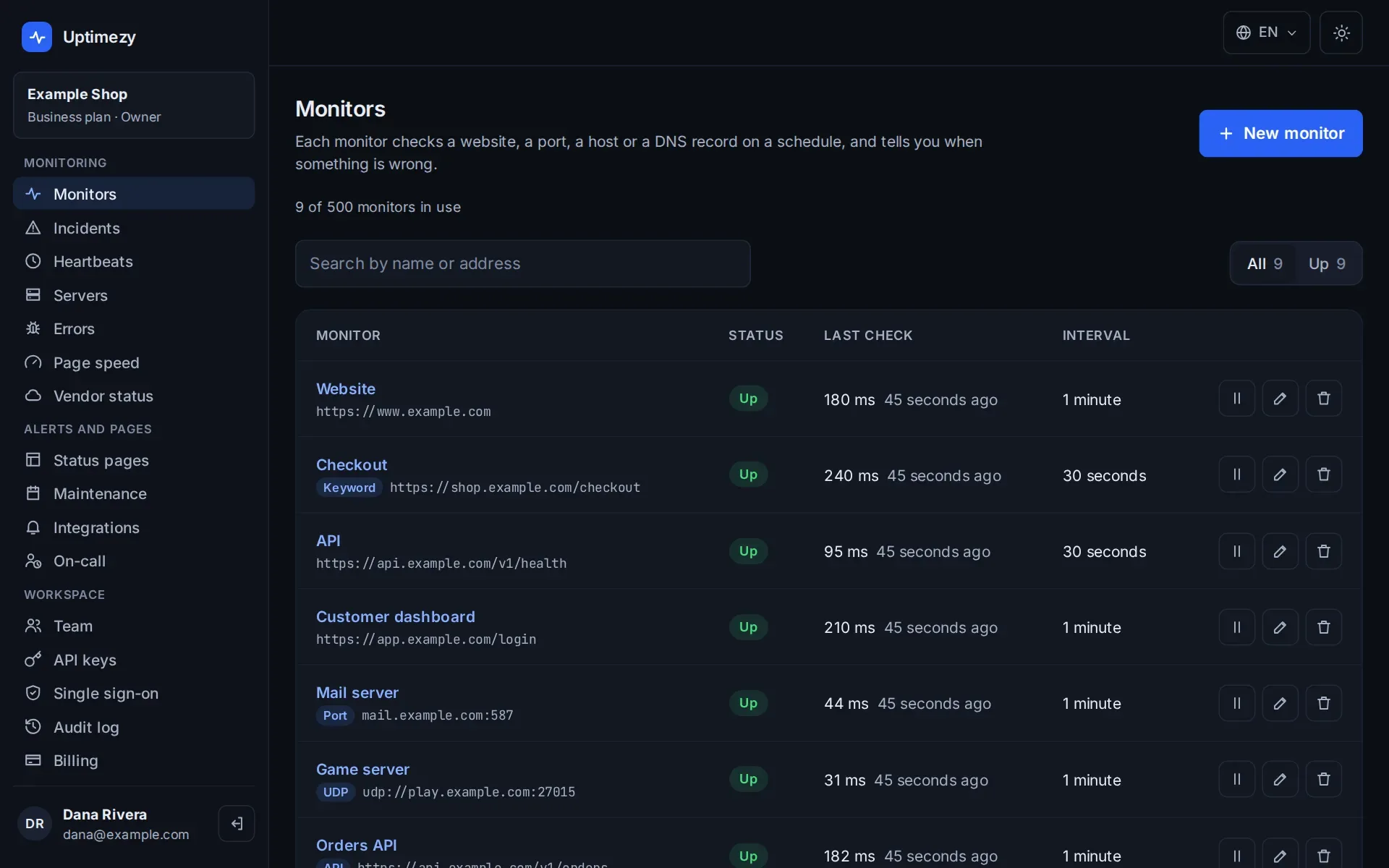
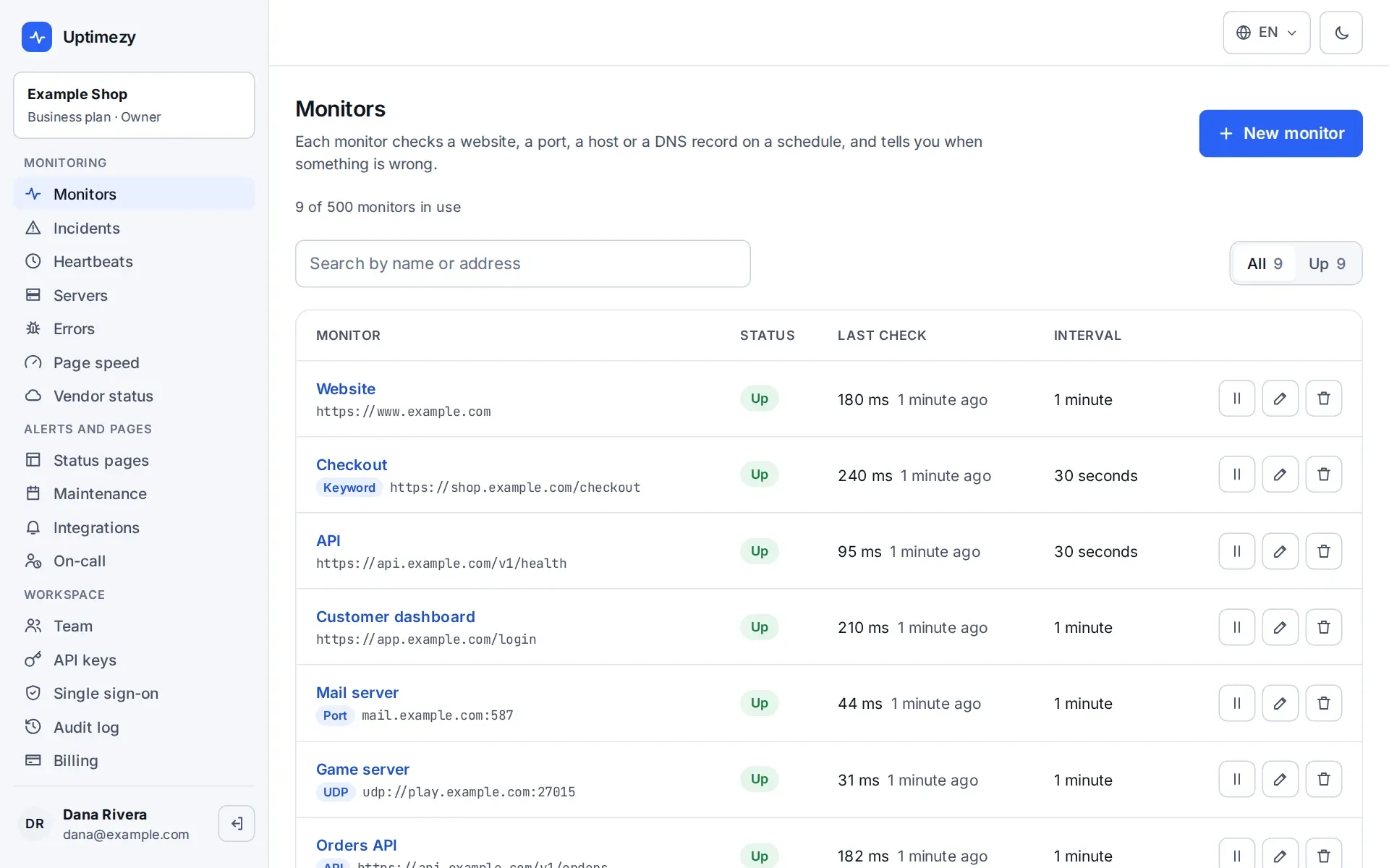
Una pantalla del panel, con datos de ejemplo.

La página Monitores: nueve monitores de distintos tipos, todos activos, con sus tiempos de respuesta e intervalos de comprobación.La página Monitores: nueve monitores de distintos tipos, todos activos, con sus tiempos de respuesta e intervalos de comprobación.

Cómo funciona

  1. Paso 1

    Agrega el host y el puerto

    Escribe el host y el puerto, y elige Puerto como tipo.

  2. Paso 2

    Nos conectamos

    Las regiones se turnan para abrir una conexión, en el intervalo que elegiste.

  3. Paso 3

    Entérate del porqué

    Cuando las regiones coinciden en que el puerto no responde, la alerta dice el motivo.

La guía completa

El monitoreo de puertos, explicado

Ocho capítulos cortos, desde lo que prueba una conexión hasta los límites de la comprobación. Cada uno se abre en su sitio, así la página sigue siendo corta.

01Qué prueba una comprobación de puerto, y qué no

Un monitor de puerto hace una sola pregunta: ¿acepta este host una conexión TCP en este puerto? Abrimos la conexión como lo haría un cliente y la cerramos enseguida, sin enviar un byte. Si se abre dentro del tiempo límite, el puerto está activo.

Leer másVer menos

Por eso es la comprobación más ligera para cualquier servicio que hable TCP: correo, SSH, una base de datos, un bróker de mensajes, un servidor de juegos o tu propio programa. El servicio ve una visita corta y nada más, así que la comprobación funciona sea cual sea el protocolo que hable.

  • No ve si el servicio responde bien. Un programa que acepta conexiones pero está atascado por dentro sigue contando como activo.
  • No prueba TLS. La conexión se cierra antes de que empiece TLS, así que un certificado caducado en el puerto 993 u 8883 pasa desapercibido.
  • No llega a los servicios UDP, que no tienen una conexión que abrir. Para ellos, usa un monitor UDP.

Cuando importa la respuesta en sí, un monitor de base de datos inicia sesión y ejecuta una consulta, y un monitor de API lee lo que devuelve un servicio web.

02Rechazada, en silencio o no encontrada: cómo leer el motivo

Una conexión fallida siempre trae un motivo, y el motivo te dice dónde mirar. Los dos más comunes significan cosas muy distintas.

Leer másVer menos
MotivoQué pasóDónde mirar
Conexión rechazada o interrumpidaAlgo respondió al intento con un rechazo, o cortó la conexión.Normalmente el host está activo y el servicio está parado o escucha en otro puerto, o un cortafuegos nos rechaza. Un router que informa de que el host es inalcanzable también da este motivo.
Sin respuesta a tiempoNada respondió dentro del Tiempo de espera.Un cortafuegos que descarta paquetes en silencio, un host apagado o una ruta rota.
Dirección no encontrada (DNS)No se pudo resolver el nombre.Los registros DNS del dominio o sus servidores de nombres.
La dirección lleva a una red privadaEl nombre ahora lleva a una dirección privada.Un cambio de DNS que hace apuntar el nombre a dentro de una red.

Una conexión fallida no envía nada. El mismo lugar vuelve a conectarse 30 segundos después, o en la siguiente comprobación si el intervalo es más corto, y otros lugares votan cuando comprobamos desde más de uno; menos falsas alarmas explica las reglas. Cuando se abre el incidente, la ruta al host se traza sola y se guarda con él, en Ruta al abrirse.

03Qué puerto vigilar

Vigila el puerto al que de verdad se conectan tus usuarios u otros servidores. Un servicio suele escuchar en varios puertos, y cada uno puede fallar por separado, así que un monitor por puerto te dice qué puerta se cerró.

Leer másVer menos
ServicioPuertos habitualesConviene saber
Correo entre servidores25Aquí entregan los demás servidores de correo.
Envío desde una app de correo587, 465Aquí envían las apps de correo de la gente.
Lectura del correo (IMAP, POP3)993, 995Usan TLS, que la comprobación no prueba.
SSH y SFTP22Una buena señal de vida para servidores que descartan el ping.
PostgreSQL, MySQL, MariaDB5432, 3306Un monitor de base de datos también puede ejecutar una consulta.
MQTT para dispositivos1883, 8883El 8883 es el puerto TLS.
Escritorio remoto3389Solo si está abierto a internet a propósito.

04Configurar un monitor de puerto

Un monitor de puerto se añade en un minuto. Prueba antes el puerto con la comprobación gratuita, para que el monitor no esté caído desde su primera comprobación.

Leer másVer menos
  1. Prueba el host y el puerto con la comprobación gratuita. Si ahí falla la conexión, lo más probable es que también falle en el monitor.
  2. En el panel, abre Monitores y elige Nuevo monitor.
  3. En Qué comprobar, elige Puerto.
  4. Escribe en Host un nombre como mail.example.com o una dirección pública, sin https://, y el número en Puerto.
  5. Dale un Nombre que diga qué servicio es, como «mail-imap»: las alertas lo muestran junto al host y el puerto.
  6. Elige Intervalo de comprobación y Tiempo de espera, y pulsa Crear monitor.

Un monitor de puerto sobre un nombre de host también vigila el vencimiento del dominio, cuando el registro de dominios publica su fecha de fin: Aviso del dominio te avisa antes de que venza, 30 días antes salvo que elijas otra cosa.

05Qué te dice el tiempo de conexión

Cada comprobación que pasa guarda cuánto tardó, desde el inicio de la comprobación hasta que se abrió la conexión. La búsqueda del nombre forma parte de ese tiempo, igual que la red entre el lugar que comprueba y tu host.

Leer másVer menos

Abrir una conexión TCP lleva una ida y vuelta, así que en un host sano el número se mantiene cerca de la distancia de red y cambia poco. Una subida repentina suele apuntar a la red, o a un host tan ocupado que tarda en aceptar conexiones nuevas.

La página del monitor muestra el gráfico Tiempo de respuesta de la última hora, 6 horas, 24 horas, 7 días o 30 días, con los valores Media, Más rápida, Más lenta y P95 de las comprobaciones que pasaron. Cuando más de un lugar comprobó el monitor en las últimas 24 horas, puedes mostrar un lugar cada vez.

06¿Puerto, UDP, base de datos o sitio web?

Cada una de estas comprobaciones responde a una pregunta distinta. Elige según lo que debe seguir funcionando, no según lo que es más fácil de añadir.

Leer másVer menos
MonitorPreguntaEstá activo cuando
Puerto¿Acepta conexiones el servicio?Una conexión TCP se abre a tiempo
UDP¿Responde un servicio UDP?Llega a tiempo una respuesta a nuestra solicitud
Base de datos¿Funciona la base de datos?Iniciamos sesión, se ejecuta una consulta de solo lectura y pasan los controles que hayas puesto sobre su primera fila y su tiempo
Sitio web¿Responde el sitio como debe?La página vuelve con el código de estado esperado

Muchos equipos los combinan: un monitor de puerto en cada servicio que ofrece un host, y un monitor de base de datos o un monitor de sitio web en aquel cuya caída cuesta más. Un monitor de ping hace la pregunta que va antes que todas: ¿está el host ahí siquiera?

07Dejar entrar nuestras comprobaciones

Un monitor de puerto se conecta desde los lugares desde los que comprobamos, como cualquier cliente de internet. Si tu cortafuegos solo deja entrar direcciones conocidas, nuestras comprobaciones tienen que estar entre ellas.

Leer másVer menos
  • Deja entrar TCP al puerto que vigilas. La comprobación se conecta y no envía nada, así que no necesita ningún otro permiso.
  • Deja entrar todos los lugares desde los que comprobamos, no solo uno: cuando hay varios, se turnan, y otros vuelven a comprobar antes de que cambie un estado. Deja pasar nuestras comprobaciones por un firewall dice dónde encontrar sus direcciones.
  • Una herramienta que bloquea direcciones tras muchas conexiones cortas puede bloquear las nuestras. Deja pasar nuestras comprobaciones por ella, o elige un intervalo más largo.

Solo se pueden comprobar hosts públicos. Las direcciones privadas como 10.0.0.5 y los nombres que solo existen dentro de una red, como db.internal, se rechazan al guardar. La dirección se vuelve a comprobar en cada conexión, después de resolver el nombre, así que un nombre que más tarde apunte a dentro de una red falla con La dirección lleva a una red privada.

08Dónde termina un monitor de puerto

Un monitor de puerto es una herramienta estrecha a propósito. Saber dónde termina evita que te dé una falsa tranquilidad.

Leer másVer menos
  • Sin comprobación inversa. Un monitor de puerto está activo cuando la conexión se abre; no puede decirte que un puerto que debería estar cerrado está abierto.
  • Sin TLS ni certificado. Los avisos de certificado vienen con los monitores de sitio web, de palabra clave y de API sobre direcciones https://.
  • Sin mirar la respuesta. Un saludo, como el banner de un servidor de correo, nunca se lee.
  • Solo TCP. Para DNS, NTP, servidores de juegos UDP como Bedrock o Source, y otros servicios UDP, usa un monitor UDP.
  • Sin elección entre IPv4 e IPv6. El nombre se resuelve y se conecta como lo hace el sistema; para probar uno de los dos, escribe esa dirección como host.
  • Solo hosts públicos: no se puede comprobar un puerto en una máquina dentro de tu red. El agente de servidor puede vigilar desde dentro la CPU, la memoria y los discos de esa máquina. Informa por HTTPS y no abre ningún puerto, pero no comprueba puertos.

Preguntas frecuentes

¿Revisa lo que responde el servicio?

No, solo que la conexión se abre. Para un sitio o una API, usa un monitor de sitio web o de API; para PostgreSQL, MySQL o MariaDB, un monitor de base de datos ejecuta una consulta real.

¿Puedo revisar un puerto en una red privada?

No. Las comprobaciones solo llegan a direcciones públicas, y las direcciones privadas se rechazan al guardar el monitor.

¿Puede avisarme cuando está abierto un puerto que debería estar cerrado?

No. Un monitor de puerto está activo cuando la conexión se abre, y no hay ningún ajuste que lo invierta.

¿Comprueba el certificado en un puerto TLS como el 993?

No. La comprobación cierra la conexión antes de que empiece TLS, así que un certificado caducado en ese puerto pasa desapercibido. Los avisos de certificado vienen con los monitores de sitio web, de palabra clave y de API sobre direcciones HTTPS.

¿Puedo probar un puerto antes de añadir un monitor?

Sí. La comprobación gratuita de nuestra web abre una conexión a un host y un puerto desde nuestros servidores, sin cuenta.

¿Puedo añadir monitores de puerto por la API?

Sí. Crea un monitor del tipo port con su host y su puerto mediante la API REST, o pide a un asistente IA conectado por MCP que lo haga.

Más funciones

Todas las funciones

Revisa lo que responde tu API, no solo que responda.

Más información: Monitoreo de API

Entérate cuando un registro DNS desaparece o pierde el valor esperado.

Más información: Monitoreo de DNS

Entérate cuando un servicio UDP deja de responder.

Más información: Monitoreo UDP

Añade tu primer monitor en dos minutos

Plan Gratis. No se necesita tarjeta de crédito.