Alertas que llegan a la persona adecuada

Elige adónde van las alertas y qué ocurre cuando nadie responde. Cada mensaje sobre una falla dice qué falló, desde cuándo y por qué.

En la práctica

Cómo configuran los equipos sus alertas

Las alertas funcionan igual para monitores, heartbeats y servidores. Estas configuraciones muestran cómo encajan los canales, los pasos y los calendarios.

De guardia

Noches y fines de semana, una persona cada vez

Cuatro ingenieros hacen una semana de guardia cada uno. Crea la rotación en la página «Guardias» e indica solo ese calendario en el paso de escalado 1. Cuando un monitor cae a las 02:14, solo la persona de guardia esa semana recibe el correo, aunque tenga desactivados sus correos de alerta. Si elegiste recordatorios, se detienen en cuanto esa persona confirma el incidente.

Chat

Un canal compartido para todo el equipo

Conecta una sola vez el canal de Slack o Microsoft Teams del equipo, y las alertas llegan donde la gente ya conversa. Cada tarjeta indica el monitor, su dirección, el motivo, como «Código de estado inesperado», y desde cuándo, en UTC. Un enlace abre la página del monitor y otro abre el incidente, donde un miembro, administrador o propietario con la sesión iniciada puede confirmarlo.

Escalado

Una segunda persona cuando la primera está ocupada

El paso 1 envía un correo al desarrollador de guardia esta semana. El paso 2, cinco minutos después, añade al responsable del equipo y al canal de chat del equipo. Si el desarrollador confirma el incidente en esos cinco minutos, el paso 2 nunca se ejecuta. Si nadie lo hace, el responsable se entera a las 10:05, y los recordatorios que elegiste van a ese último paso.

Tus herramientas

Incidentes en tu propio sistema de tickets

Apunta un webhook a tu sistema de tickets y los incidentes llegan como JSON firmado al abrirse, al confirmarse y al resolverse, con el monitor y la causa. Con pasos de escalado, indica el webhook en un paso; los recordatorios solo le llegan si está en el último paso. Comprueba la firma con el secreto que se mostró una sola vez, y usa el ID de entrega para saltarte un reintento que ya procesaste.

PagerDuty

PagerDuty, siempre sincronizado

Los equipos que ya avisan a través de PagerDuty lo conectan con una clave de Events API v2. Un incidente aquí abre una alerta en PagerDuty, confirmarlo aquí la confirma allí, y su fin la resuelve. Los recordatorios quedan en manos del propio escalado de PagerDuty. Confirmar en PagerDuty no cambia el incidente aquí, así que confírmalo también en el panel.

Límites

Un día ajetreado, visto en el registro de envíos

Un día en que un sitio no deja de caerse y volver, el registro de envíos muestra los 100 mensajes más recientes y qué pasó con cada uno, e indica cuánto de la cuota diaria del plan se usó en las últimas 24 horas. Pasado el límite, los mensajes nuevos muestran «No enviado» con «Límite diario alcanzado». Las alertas de errores tienen una cuota propia.

Qué se incluye

Canales que tu equipo ya usa

Correo, Telegram, Slack, Discord, Microsoft Teams, Google Chat, Mattermost, ntfy, Pushover, PagerDuty y webhooks firmados.

Escalado sin herramientas adicionales

Avisa primero a una persona, luego a otras tras un retraso, y recuerda al último paso hasta 10 veces hasta que alguien confirme la recepción. Un calendario de guardias alerta a quien le toque, con reemplazos para las vacaciones.

Menos mensajes, mejores mensajes

Una falla se confirma desde otras regiones antes de alertar a nadie, y durante un mantenimiento programado con «Silenciar las alertas durante los trabajos» activado, los monitores de su página de estado no abren ningún incidente nuevo.

Un registro de envíos

Los propietarios y los administradores ven los 100 últimos mensajes, guardados 30 días: cuál fue a quién, cuándo y si se entregó.

En el panel

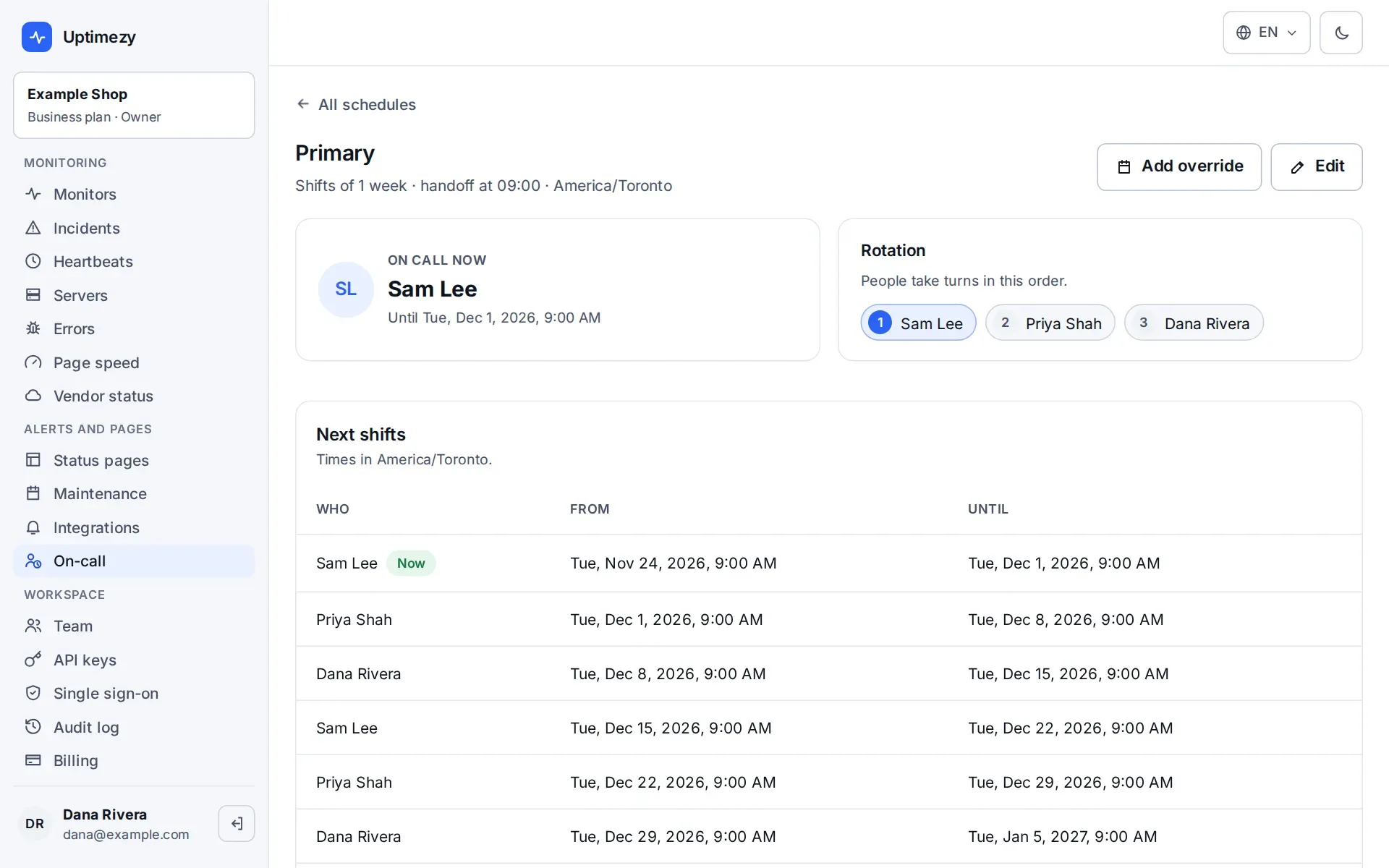
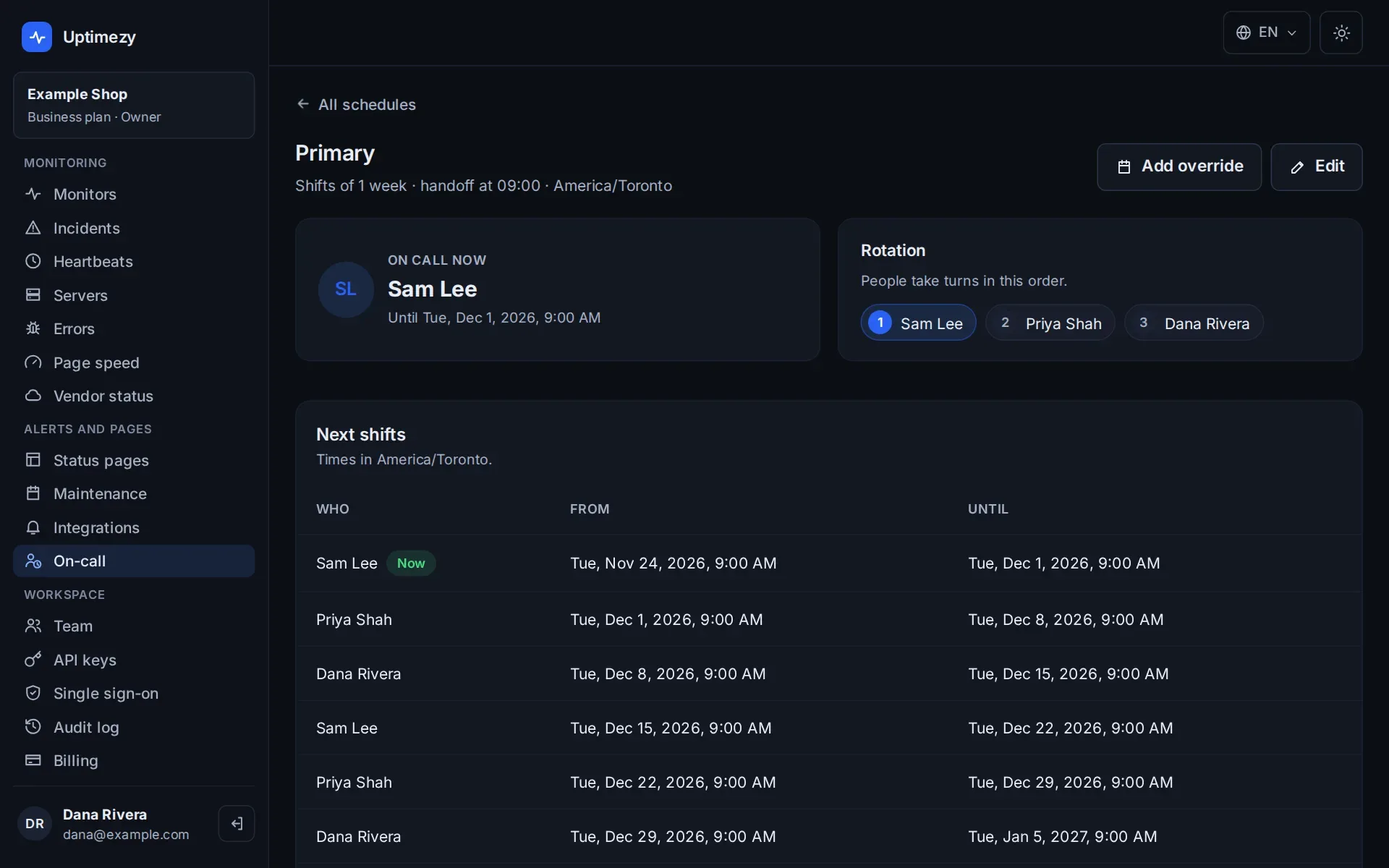
Una pantalla del panel, con datos de ejemplo.

Un calendario de guardias: quién está de guardia ahora, la rotación y los próximos turnos.Un calendario de guardias: quién está de guardia ahora, la rotación y los próximos turnos.

Cómo funciona

  1. Añade una dirección, un bot o un webhook y pulsa el botón de prueba.

  2. Decide quién se entera primero y cuánto esperar antes del siguiente paso.

  3. Un clic avisa al equipo de que alguien se está ocupando y detiene el escalado.

La guía completa

Alertas y escalado, explicados

Cada capítulo se abre en su sitio, así la página sigue siendo corta.

01Adónde pueden ir las alertas

Las alertas llegan por correo a los miembros de tu espacio de trabajo, a 9 aplicaciones de chat y de notificaciones push, y a tus propios webhooks. Los propietarios y administradores conectan aplicaciones y webhooks en Integraciones; cada miembro decide sobre sus propios correos.

Leer másVer menos
CanalCómo se conectaConviene saber
CorreoLa dirección de cada miembro, con Enviarme alertas por correo de este espacio de trabajoEn el idioma de la cuenta, solo a direcciones confirmadas
Slack, Discord, Microsoft Teams, Google Chat y MattermostLa dirección de webhook de un canal o espacioEl panel muestra la dirección guardada con su parte secreta oculta, salvo los 4 últimos caracteres
TelegramNuestro bot, con un enlace de conexión que funciona una vez, durante una horaUn chat privado o un grupo
ntfy y PushoverLa dirección de un tema y un token, o tu clave de usuario de PushoverNotificaciones push al teléfono; una alerta de caída tiene prioridad alta
PagerDutyUna clave de integración de Events API v2Abre, confirma y resuelve alertas de PagerDuty
WebhooksUna dirección tuya que acepte una petición POSTJSON firmado; consulta el capítulo sobre webhooks

Después de conectar un canal, pulsa el botón de enviar de su fila (Enviar un mensaje de prueba) para comprobar que los mensajes llegan: el mensaje de prueba dice que el chat está conectado, y no es una alerta de ejemplo. El botón de pausa de la fila (Desactivar) detiene un canal durante un tiempo, y el botón de reproducir (Activar) lo vuelve a poner en marcha. Cada canal de chat tiene su propio ajuste Idioma de los mensajes, así un equipo puede leer las alertas en francés y otro en inglés.

02Quién se entera de un incidente

Las alertas pertenecen a todo el espacio de trabajo, no a un monitor. Sin pasos de escalado, cada alerta va a todos a la vez: a los miembros con los correos de alerta activados y a cada aplicación de chat y cada webhook que esté activado.

Leer másVer menos
  • Todos los miembros empiezan con los correos de alerta activados, también los lectores. Cada persona desactiva o activa los suyos en Alertas por correo; nadie puede cambiarlo por otra persona.
  • Los correos de alerta van solo a miembros, a una dirección confirmada de una cuenta que no esté desactivada. No puedes añadir una dirección externa: para una herramienta compartida, usa una aplicación de chat o un webhook.
  • Los mensajes de que un incidente terminó, o de que alguien lo confirmó, van a quienes recibieron el aviso de que se abrió.
  • Alguien indicado dos veces en el mismo paso recibe un solo aviso.

Los avisos de certificados y dominios, los incidentes de los proveedores que sigues y las alertas de errores de tus sitios van a todos los miembros con los correos de alerta activados y a todos los canales y webhooks activados, haya o no pasos de escalado.

03Qué dice cada mensaje

Cada mensaje está escrito para que puedas actuar antes de abrir el panel. Indica qué pasó y enlaza a la página correcta de Uptimezy.

Leer másVer menos
MensajeQué contiene
Un monitor está caídoSu nombre y su dirección, el motivo, como «Sin respuesta a tiempo», desde cuándo y, si comprobó más de un lugar, los lugares que lo vieron caído
Un monitor vuelve a estar activoSu dirección y cuánto tiempo estuvo caído
Un heartbeat llega tarde o fallóCuándo se esperaba el aviso, o cuándo la tarea informó del fallo
Una alerta de servidorLa métrica que supera su límite, el valor actual y desde cuándo; cuando un servidor deja de informar, su último informe y si su dirección sigue respondiendo a un ping
Alguien confirmó el incidenteQuién se encarga: una persona o el nombre de una clave de API
Un recordatorioEl mensaje de apertura otra vez, marcado como recordatorio

Las horas de los mensajes están en UTC. El correo de apertura, y cada recordatorio, tiene un enlace para confirmar el incidente sin iniciar sesión. Cuando el espacio de trabajo exige el inicio de sesión único, ese enlace abre el panel en su lugar, salvo para el propietario. Los lectores no reciben ese enlace, porque no pueden confirmar incidentes. Un mensaje de chat enlaza a la página de lo que está caído; cuando pide a alguien que se haga cargo del incidente, también tiene un enlace Confirmar al incidente en el panel, para un miembro con la sesión iniciada.

04Pasos de escalado y recordatorios

Con pasos de escalado, algunas personas se enteran primero y otras más tarde, si nadie confirma el incidente. Hay un solo escalado para todo el espacio de trabajo, para los incidentes de monitores, heartbeats y servidores.

Leer másVer menos
  1. En Integraciones, en Escalada, pulsa Añadir paso. El paso 1 se ejecuta Cuando se abre el incidente.
  2. Elige a quién avisa: Personas (por correo), Calendarios de guardias, Chats o Webhooks.
  3. Añade pasos posteriores y elige en Después de cuánto tiempo después de la apertura se ejecuta cada uno: de 5 minutos a 24 horas.
  4. En Si nadie confirma, recordar el último paso, elige hasta 10 recordatorios, desde cada 5 minutos hasta cada 4 horas, y pulsa Guardar la escalada.
  • Un espacio de trabajo tiene como mucho 10 pasos. Cada uno llega después del anterior e indica al menos un destino.
  • Los recordatorios van solo al último paso. Se detienen cuando alguien confirma el incidente, cuando el incidente termina o después del último.
  • Cuando alguien confirma el incidente, los pasos posteriores nunca se ejecutan.
  • PagerDuty no recibe recordatorios: tiene su propio escalado.

05Calendarios de guardias

Un calendario de guardias es una rotación: las personas se turnan, y un paso de escalado que indica el calendario alerta a quien esté de guardia cuando se ejecuta el paso. Los propietarios y administradores crean calendarios en Guardias.

Leer másVer menos
  • Un turno dura de 1 día a 4 semanas y cambia a la Hora del relevo, según la Zona horaria del calendario, también cuando cambia la hora.
  • Hasta 20 personas se turnan, en el orden que fijes.
  • Un Reemplazo pone a otra persona de guardia durante un tiempo, por unas vacaciones o un cambio de turno. Donde se solapan reemplazos, gana el más reciente.
  • Cuando un paso de escalado indica el calendario, la persona de guardia recibe un correo al empezar su turno. Recibe las alertas por correo aunque tenga desactivados sus correos de alerta.
  • Cuando no se puede alertar a nadie, por ejemplo antes del primer turno o si la persona dejó el espacio de trabajo, se alerta en su lugar a los propietarios y administradores.
  • Los lectores no pueden estar de guardia, porque no pueden confirmar incidentes.

06Webhooks para tus propias herramientas

Un webhook envía una petición POST con un cuerpo JSON a una dirección tuya por cada alerta que le llega. Cada mensaje va firmado, para que tu código pueda comprobar que de verdad viene de Uptimezy.

Leer másVer menos
  • Eventos: incident.opened, incident.acknowledged, incident.reminder y incident.resolved, los eventos de certificados, dominios, proveedores y errores, y test.
  • Cabeceras: X-Monitor-Event, X-Monitor-Delivery (la misma en cada reintento), X-Monitor-Timestamp y X-Monitor-Signature.
  • La firma es v1= seguido del HMAC-SHA256 de la marca de tiempo, un punto y el cuerpo sin procesar, con el secreto de firma como clave.
  • Responde con un estado de 200 a 299 en 10 segundos. Cualquier otra respuesta, también una redirección, se vuelve a intentar más tarde.

La guía de webhooks muestra el cuerpo completo y código que comprueba la firma.

07El registro de envíos y el límite diario

Cada mensaje se anota en un registro de envíos antes de enviarse, y allí se guarda su resultado. Los propietarios y administradores consultan el Registro de envíos al final de Integraciones.

Leer másVer menos
ResultadoQué significa
En esperaAún no se ha enviado, o espera un nuevo intento
EnviadoLa aplicación o la dirección lo aceptó
FallidoNo se pudo entregar; el motivo aparece al lado
No enviadoSe dejó sin enviar a propósito, por ejemplo por superar el límite diario

El registro muestra los 100 mensajes más recientes y los guarda 30 días. Un mensaje que falla se intenta 4 veces en total: otra vez al cabo de 1 minuto, tras 5 minutos más y tras 30 minutos más. Un chat que ya no existe, o una clave que la aplicación rechazó, no se vuelve a intentar.

Cada plan permite un número de mensajes en cualquier periodo de 24 horas, para todo el espacio de trabajo: 100 en Gratis, 500 en Pro, hasta 50.000 en Enterprise. Cuentan los correos, los mensajes de chat, los mensajes de webhook y las pruebas. Pasado el límite, los mensajes nuevos quedan como No enviado con Límite diario alcanzado, y el botón de prueba se rechaza.

  • Las alertas de errores tienen su propia cuota, una cuarta parte de la cifra del plan, así los errores de un sitio nunca agotan el margen para las alertas de caída.
  • Los correos que avisan a alguien de que empezó su turno no cuentan para nada.
  • Lo que resuelve o confirma una alerta de PagerDuty se envía incluso por encima del límite.
08Qué mantiene pocas las alertas, y qué no

Una alerta solo sirve si la gente todavía la lee. Varias reglas mantienen pocos los mensajes; conviene saber cuáles existen y cuáles no.

Leer másVer menos
  • Una comprobación fallida no es una caída. El monitor se vuelve a comprobar desde el mismo lugar 30 segundos después, o en la siguiente comprobación si el intervalo es más corto, y un incidente solo se abre tras dos fallos seguidos.
  • Antes de que cambie el estado, hasta otros dos lugares desde los que comprobamos hacen la comprobación en el mismo momento, y la mayoría debe estar de acuerdo. Con un solo lugar, decide el reintento.
  • Un mensaje por evento y destino: un incidente abierto no se repite, salvo los pasos posteriores y los recordatorios que elegiste.
  • El mantenimiento programado en una página de estado con Silenciar las alertas durante los trabajos impide que se abran incidentes nuevos de los monitores de esa página mientras dura, así sus fallos no envían ninguna alerta. Un incidente que ya estaba abierto sigue abierto, y sus recordatorios y su fin se siguen enviando. Los avisos de certificados también se siguen enviando.

Cómo evitan las comprobaciones las falsas alarmas se explica en la página de prevención de falsas alertas.

Preguntas frecuentes

¿Las alertas pueden llegar a quien está de guardia?

Sí. Un paso de la escalada puede indicar un calendario de guardias, y la persona a la que le toca recibe la alerta. Los calendarios de guardias vienen con Pro y los planes superiores.

¿Puedo enviar alertas a mi propio sistema?

Sí. Los webhooks están firmados, se reintentan si fallan y quedan registrados.

¿Las alertas de un monitor pueden ir a un canal distinto?

No. Las alertas pertenecen a todo el espacio de trabajo. Los pasos de escalado deciden quién se entera primero y quién después, igual para todos los incidentes.

¿Los lectores reciben correos de alerta?

Sí. Todos los miembros empiezan con los correos de alerta activados, también los lectores, y cada persona puede desactivar los suyos en la página «Integraciones». Los lectores no pueden confirmar incidentes, así que sus correos no tienen enlace para confirmar.

¿Hay una opción de horas de silencio?

No. No hay horas de silencio ni opción de posponer. El mantenimiento programado en una página de estado puede impedir que se abran incidentes nuevos de los monitores de esa página mientras duran los trabajos, y con ellos sus alertas.

¿Alguien de fuera del equipo puede recibir correos de alerta?

No. Los correos de alerta van solo a los miembros del espacio de trabajo. Para una herramienta compartida o un sistema de tickets, usa en su lugar una aplicación de chat o un webhook.

Más funciones

Todas las funciones

Informa a tus clientes antes de que pregunten.

Más información: Páginas de estado

Ve tu sitio desde donde están tus clientes.

Más información: Monitoreo desde varias regiones

Una alerta significa que algo anda mal de verdad.

Más información: Prevención de falsas alertas

Añade tu primer monitor en dos minutos

Plan Gratis. No se necesita tarjeta de crédito.