Páginas de estado en tu propio dominio

Una página pública clara que muestra qué funciona, qué no y qué estás haciendo al respecto. Sigue activa aunque tu propio sitio esté caído.

En la práctica

Para quién es una página de estado

Una página de estado responde a la primera pregunta que hacen tus clientes cuando algo falla. Estos usos muestran lo que puede incluir.

SaaS

Una página pública para tu producto

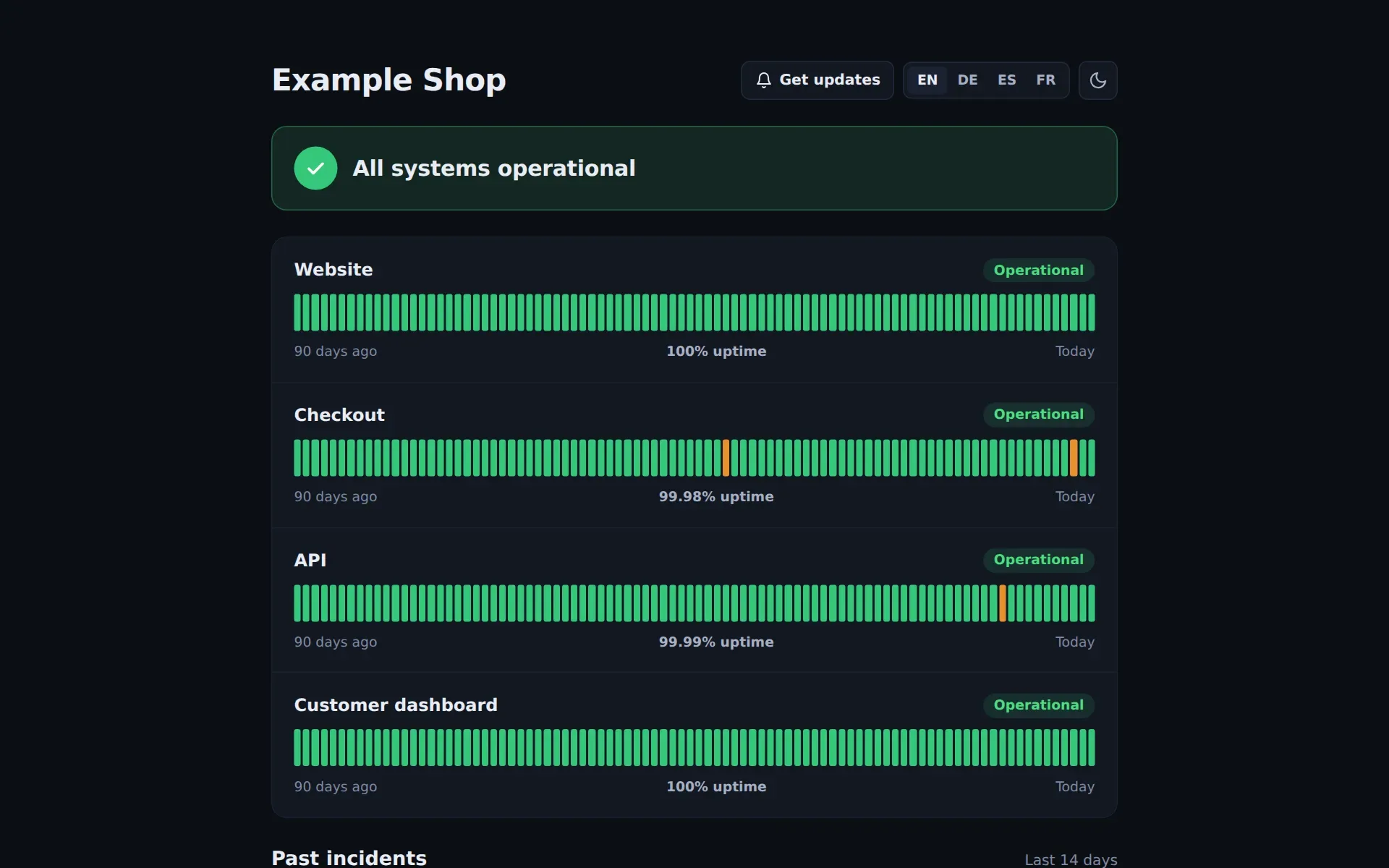
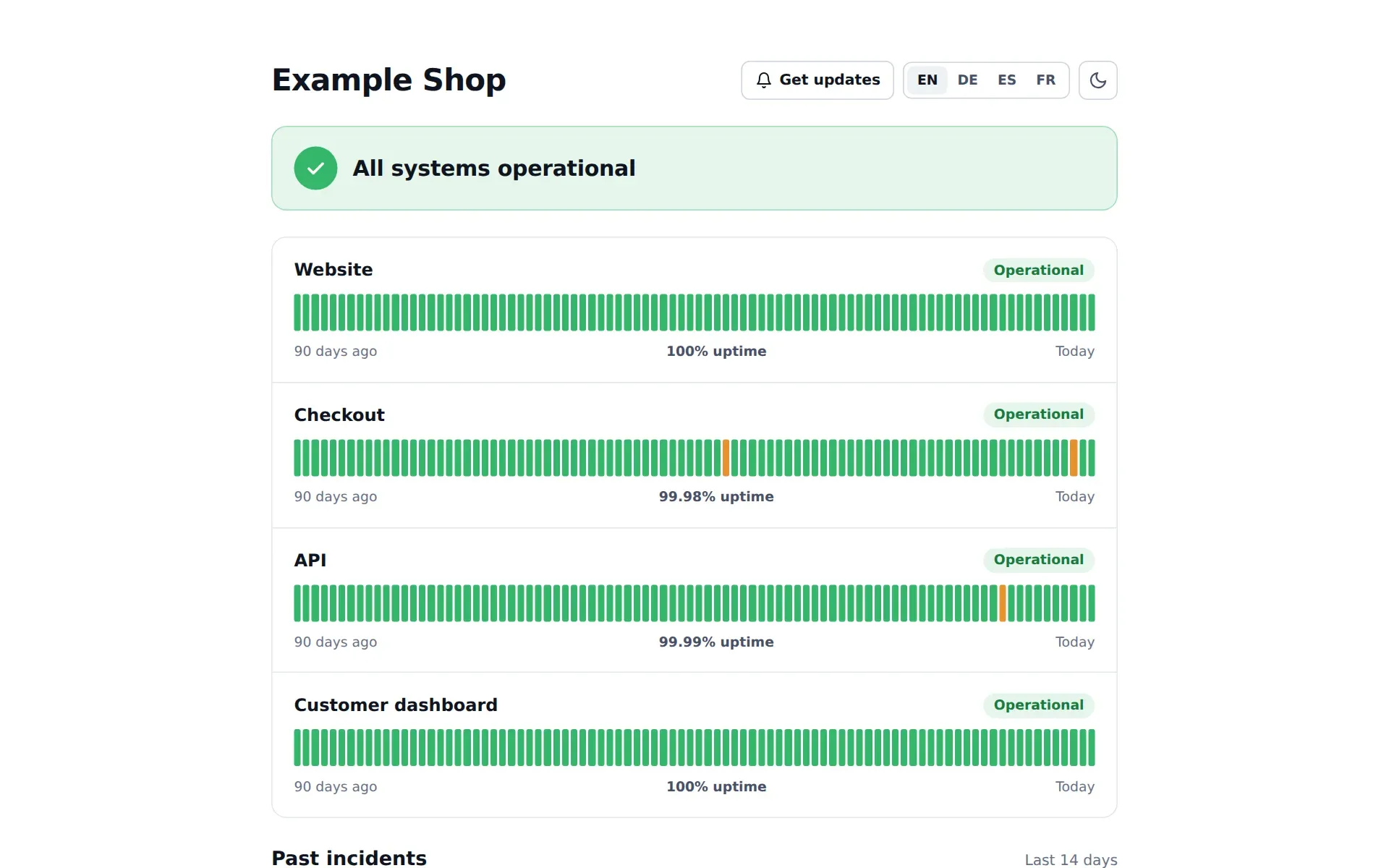
Pon en una página los monitores que hay detrás de tu producto, cada uno con un nombre que tus clientes conozcan en lugar del nombre del propio monitor. Los visitantes ven una línea para toda la página, el estado de cada servicio, una barra para cada uno de los últimos 90 días con un porcentaje, y nunca una dirección ni el motivo por el que falló una comprobación.

Mantenimiento

Una mejora de la base de datos, anunciada una semana antes

Programa los trabajos en la página una semana antes, con su inicio y su fin. Los suscriptores reciben un correo cuando los anuncias, y la página los muestra como programados y luego en curso. Con «Silenciar las alertas durante los trabajos» activado, los monitores de la página no abren ningún incidente mientras duran, y sus comprobaciones fallidas no suman tiempo caído.

Marca

En tu propio dominio, con tu logotipo

Apunta status.example.com hacia nosotros con un registro CNAME y luego añade tu logotipo y tu color. Comprobamos el registro cada pocos minutos. Cuando el dominio muestra «Conectado» y la página es pública, responde en tu dirección, y su certificado se crea en la primera visita. La dirección habitual también sigue funcionando.

Caída

El tiempo caído, mostrado y luego explicado

Cuando cae la API de pedidos, la página muestra sola su línea como caída, pero no se envía ningún correo a los suscriptores y nada en la página dice por qué. Escribe un incidente en la página con lo que los clientes deben saber, y publica actualizaciones a medida que sepas más. Cada una llega a todos los suscriptores confirmados y al feed de la página.

Agencias

Una página para cada cliente

Una agencia da a cada cliente su propia página, solo con los monitores de ese cliente y, desde Pro, el logotipo y el dominio del cliente. Cada página tiene sus propios suscriptores y su propia dirección, y la página «Mantenimiento» del panel reúne en un solo lugar los trabajos programados de todas las páginas.

Feeds

Actualizaciones en un lector de feeds u otra herramienta

Cada página tiene un feed en su dirección seguida de /feed.xml, con las últimas actualizaciones de incidentes y los mantenimientos. Apunta a él un lector de feeds, o una herramienta que publique en un chat las entradas nuevas del feed, para que un equipo que nunca abre la página vea igualmente lo que escribes. No hace falta registrarse.

Qué se incluye

Tu marca, tu dominio

Desde el plan Pro, añade tu logotipo y un color de acento, y apunta status.tudominio.com hacia nosotros. El certificado es automático.

Conectada a tus monitores

Cada servicio sigue a uno de tus monitores, de modo que la página cambia cuando algo falla de verdad.

Actualizaciones que llegan a las personas

Los clientes se suscriben por correo o RSS y reciben cada actualización de incidente que escribes y cada mantenimiento que programas, en cuanto lo publicas.

Mantenimiento programado

Anuncia los trabajos con antelación. Con «Silenciar las alertas durante los trabajos» activado, los monitores de la página no abren ningún incidente nuevo durante los trabajos, y sus fallas no cuentan como inactividad. Un incidente ya abierto sigue abierto.

En el panel

Una pantalla del panel, con datos de ejemplo.

Una página de estado pública: todos los sistemas operativos, con 90 días de disponibilidad para cada servicio.Una página de estado pública: todos los sistemas operativos, con 90 días de disponibilidad para cada servicio.

Cómo funciona

  1. Elige los monitores que muestra la página, en el orden que quieras.

  2. Añade un registro DNS. Nosotros emitimos el certificado.

  3. Investigando, identificado, en seguimiento, resuelto. Se avisa a los suscriptores cada vez.

La guía completa

Las páginas de estado, explicadas

Cada capítulo se abre en su sitio, así la página sigue siendo corta.

01Qué ven los visitantes

Una página de estado es una página pública en nuestros servidores que muestra los monitores que eliges, con nombres que tus clientes conocen. Sigue funcionando cuando tu propio sitio está caído, porque no se ejecuta allí.

Leer másVer menos
  • Una línea para toda la página, como «Todos los sistemas funcionan» o «Algunos sistemas están caídos».
  • Cada servicio con su estado actual, una barra para cada uno de los últimos 90 días y un porcentaje para esos días.
  • Incidentes anteriores: las veces que las comprobaciones encontraron un servicio caído en los últimos 14 días.
  • Los incidentes que escribiste, los abiertos arriba, y tu mantenimiento programado.
  • «Recibir avisos» para el correo, un feed, un interruptor entre modo oscuro y claro, y una opción entre inglés, francés, español o alemán. El navegador del visitante decide el idioma, y un visitante puede elegir otro en la página; esa elección no se guarda para una visita posterior.

El servidor reutiliza los datos de una página durante un máximo de 20 segundos, y una página que se deja abierta se recarga sola cada minuto.

02Cómo se calculan las barras y el porcentaje

Las cifras de una página de estado se calculan a partir de comprobaciones, no de tiempo. La barra de un día y el porcentaje de un servicio son la proporción de comprobaciones de ese monitor que no lo encontraron caído.

Leer másVer menos
  • Una comprobación cuenta como caída solo mientras el monitor está caído tras un fallo confirmado. Un fallo aislado que el reintento no repite cuenta como activo.
  • Los días son días en UTC. Un día sin comprobaciones no muestra datos; un día con algo de tiempo caído muestra su propio porcentaje.
  • Mientras dura un mantenimiento que silencia las alertas, un servicio silenciado muestra «En mantenimiento» y sus comprobaciones no cuentan como caídas.
  • Un monitor en pausa muestra «Sin supervisar» y no añade comprobaciones.

La página del monitor en el panel mide en cambio el tiempo dentro de incidentes, así que sus cifras y las de la página de estado pueden diferir un poco. La página de monitoreo de SLA explica ambas.

03Crear una página y elegir qué muestra

Los propietarios y administradores crean páginas en Páginas de estado. Una página nueva no es pública, y no muestra nada hasta que añades monitores y la publicas.

Leer másVer menos
  1. Pulsa Nueva página de estado, escribe el Nombre y revisa la Dirección: de 3 a 40 letras minúsculas, cifras y guiones.
  2. En Servicios, elige un monitor en la lista que muestra Elige un monitor y pulsa Añadir. Una página muestra hasta 50.
  3. Da a cada servicio el nombre que deben ver los visitantes, ordénalos y pulsa Guardar servicios.
  4. En Pública o no, pulsa Hacer pública.
  • Un monitor puede estar en varias páginas, con un nombre público distinto en cada una.
  • Pedir a los buscadores que no listen esta página pide a los motores de búsqueda que no listen la página.
  • Retirar retira la página: los visitantes leen entonces que no existe.
  • Eliminar una página deja su dirección libre para cualquiera. Tus monitores no se eliminan.

04Escribir incidentes y actualizaciones

El tiempo caído aparece solo en la página, pero no dice nada de la causa ni del arreglo. Un incidente que escribes sí lo dice, y es el único tipo de incidente del que se enteran tus suscriptores.

Leer másVer menos
  1. En la página, en Incidentes, pulsa Informar de un incidente.
  2. Escribe un Título, elige el Estado, escribe el Mensaje y pulsa Publicar.
  3. A medida que sepas más, pulsa Publicar una actualización y elige el estado de ese momento.
EstadoÚsalo cuando
InvestigandoAlgo va mal y estás buscando la causa
Causa identificadaEncontraste la causa y estás trabajando en ella
En observaciónHay un arreglo aplicado y estás vigilando que se mantenga
ResueltoSe acabó; los visitantes lo siguen viendo durante 14 días
  • Un incidente nuevo y cada actualización envían un correo a tus suscriptores confirmados.
  • El texto es sin formato, de hasta 2 000 caracteres, y se muestra tal como lo escribiste: sin enlaces ni formato.
  • Una página puede tener 20 incidentes abiertos, y un incidente 50 actualizaciones.
  • Un incidente abierto aparece en la parte superior de la página, encima de los servicios.

05Mantenimiento programado

Anuncia los trabajos antes de que empiecen, para que los clientes no se lleven sorpresas. Al anunciarlos se envía un correo a tus suscriptores, y la página los muestra como programados, en curso y terminados.

Leer másVer menos
  1. En la página, en Mantenimiento programado, pulsa Programar mantenimiento.
  2. Escribe un Título y, si quieres, un Mensaje.
  3. Elige el Inicio y el Fin, en tu propia zona horaria.
  4. Activa Silenciar las alertas durante los trabajos si los trabajos van a hacer fallar monitores, y pulsa Anunciar.

Con Silenciar las alertas durante los trabajos, una comprobación fallida de los monitores de esta página no abre ningún incidente mientras duran los trabajos. Así no se envía ninguna alerta de caída, y la comprobación no cuenta como tiempo caído. Las comprobaciones siguen ejecutándose. Un incidente que ya estaba abierto sigue abierto, y sus mensajes se siguen enviando, como los recordatorios y el mensaje de que terminó. Los avisos de certificados también se siguen enviando.

  • Los trabajos pueden durar hasta 30 días y programarse con hasta 366 días de antelación. Una página puede tener 20 mantenimientos programados.
  • Cambiar o eliminar después unos trabajos programados no envía ningún correo.
  • Mantenimiento muestra los trabajos programados de todas tus páginas, y cuáles silencian las alertas.
06Suscriptores y el feed

Los visitantes que quieren saber de ti pulsan «Recibir avisos» en la página y escriben su dirección de correo. No se envía nada antes de que abran el enlace que les enviamos por correo y confirmen su suscripción.

Leer másVer menos
  • Los suscriptores reciben un correo por cada incidente y actualización que escribes, y por cada mantenimiento que anuncias. Cada correo tiene un enlace para darse de baja.
  • No reciben ningún correo cuando un monitor cae por sí solo.
  • Los visitantes solo pueden suscribirse mientras la página es pública. Una dirección que nunca se confirma se olvida a los 7 días.
  • Los correos llegan en el idioma que usaba el visitante al suscribirse.
  • Los propietarios y administradores ven hasta 500 en Suscriptores, primero los confirmados, y pueden quitar a cualquiera con el botón de la papelera de su línea.

Cada página tiene también un feed para lectores de feeds, en su dirección seguida de /feed.xml. Contiene las 50 entradas más recientes de actualizaciones de incidentes y mantenimientos.

07Tu dominio, tu logotipo y tu color

En Pro y los planes superiores, una página puede estar en una dirección tuya, como status.example.com, y llevar tu logotipo y un color de acento. Tú añades un registro DNS; nosotros creamos y renovamos el certificado.

Leer másVer menos
  1. En Tu dominio, escribe el Dominio y pulsa Guardar dominio.
  2. Donde se gestione el DNS de tu dominio, añade el registro CNAME que muestra el panel.
  3. Espera a ver Conectado. Comprobamos cada 5 minutos, y Comprobar ahora comprueba al instante.
  4. Abre tu dirección. El certificado se crea en la primera visita, así que esa visita puede tardar un momento.
  • Usa un nombre de host, no una dirección IP. Un dominio solo puede pertenecer a una página, y solo se sirve mientras la página es pública.
  • Si tu servicio de DNS puede ocultar el registro detrás de sus propios servidores, desactiva esa opción para este registro.
  • Subir logotipo: PNG o JPEG, hasta 512 KB y de 16 a 1024 píxeles por lado. Lo guardamos de nuevo como PNG; no se acepta SVG.
  • Color de acento: un color para los enlaces y los elementos destacados. Donde el texto en ese color sería difícil de leer, se oscurece o se aclara, en ambos temas.
  • La línea «Con tecnología de Uptimezy» debajo de la página se puede ocultar en Team y los planes superiores.

La página conserva también su dirección habitual. En un plan sin estas opciones, los ajustes se guardan pero dejan de mostrarse: el dominio, el logotipo y el color necesitan Pro o superior, y ocultar la línea del pie necesita Team o superior. Vuelven cuando subes de plan otra vez.

08Publicar desde tus propias herramientas

Un programa puede publicar en una página de estado con una clave de API, por ejemplo un script de despliegue que anuncia su propio mantenimiento. Lo que publica es público y envía correos a tus suscriptores, así que las reglas son estrictas.

Leer másVer menos
  • status_pages:read lee las páginas, sus incidentes y sus mantenimientos programados.
  • status_pages:post publica incidentes, actualizaciones y mantenimientos.
  • Un programa puede publicar 10 veces por hora en cada página. Por encima de eso, la respuesta es 429 con too_many_posts.
  • Un programa no puede silenciar alertas: solo una persona en el panel puede activar Silenciar las alertas durante los trabajos.
  • Los ajustes, los logotipos, los dominios, los suscriptores y la eliminación se quedan en el panel.

Un asistente de IA que usa una clave de API con estos permisos también puede publicar a través de MCP. Los asistentes que iniciaron sesión pueden leer las páginas de estado, pero no publicar en ellas.

Todas las rutas están en la referencia de la API, y la guía de páginas de estado recorre el panel paso a paso.

Preguntas frecuentes

¿Puedo hacer privada una página?

Todavía no con contraseña. Una página se puede ocultar de los motores de búsqueda, y nadie la ve antes de que la publiques.

¿En qué idiomas se puede mostrar la página?

Inglés, francés, español y alemán, según el navegador del visitante.

¿Puede estar un heartbeat o un servidor en una página de estado?

No. Los servicios de una página de estado son monitores. Un monitor puede estar en varias páginas, con un nombre público distinto en cada una.

¿Los suscriptores reciben un correo cuando cae un monitor?

No. La página muestra sola el tiempo caído, pero los correos solo se envían por los incidentes y actualizaciones que escribes y por los mantenimientos que anuncias.

¿Qué pasa con mi dominio y mi logotipo en el plan Gratis?

En el plan Gratis se guardan pero dejan de mostrarse, y la página vuelve a su aspecto habitual. Vuelven cuando subes otra vez a Pro o superior.

¿Con qué rapidez cambia la página?

El servidor reutiliza los datos de una página durante un máximo de 20 segundos, y una página abierta en un navegador se recarga sola cada minuto. Cuándo cuenta un monitor como caído depende de sus comprobaciones.

Más funciones

Todas las funciones

Ve tu sitio desde donde están tus clientes.

Más información: Monitoreo desde varias regiones

Una alerta significa que algo anda mal de verdad.

Más información: Prevención de falsas alertas

Ve en qué se va cada segundo de una solicitud.

Más información: Monitoreo del tiempo de respuesta

Añade tu primer monitor en dos minutos

Plan Gratis. No se necesita tarjeta de crédito.