Monitoreo del estado de los servicios de los que dependes

Tu sitio puede estar bien y aun así fallar por culpa de otro: un proveedor de nube, un alojamiento de código, un servicio de IA. Sigue sus páginas de estado y entérate cuando empieza un incidente y cuando termina.

En la práctica

Dónde seguir a un proveedor se gana su sitio

Tu sitio se apoya en servicios que no administras tú. Seguirlos vale la pena siempre que una caída suya parecería un fallo tuyo.

Hosting

¿Somos nosotros o el hosting?

Tu monitor de sitio web falla a las 03:10 con «Conexión rechazada o interrumpida». Poco después, el hosting en el que funciona tu sitio informa de una caída grave en su página de estado. Leemos esa página cada 2 minutos, así que la alerta del proveedor llega al mismo chat poco después. No cambia tu monitor ni su incidente, pero la persona que la lee sabe dónde mirar primero.

Plataformas

Solo las partes que usa tu app

Tu app funciona en Cloudflare Workers y usa sus colas, y ningún otro producto de Cloudflare. Sigue a Cloudflare y elige solo las partes que usas, como Workers y Queues. Los incidentes de otros productos quedan en silencio, mientras que un incidente que no nombra ninguna parte te sigue llegando, porque puede afectar a todo.

IA

Funciones construidas sobre un servicio de IA

Un asistente de chat o un botón de resumen en tu producto depende de un proveedor de IA que no administras tú. Sigue a OpenAI o a Claude, y te enteras cuando el proveedor informa de una caída y otra vez cuando dice que terminó. Tu equipo de soporte puede entonces remitir a las palabras y al enlace del propio proveedor en lugar de adivinar.

Ruido

Grandes servicios, muchos incidentes pequeños

Un gran proveedor de nube puede informar de varios incidentes menores por semana, cada uno sobre una pequeña parte de un solo producto. Deja el nivel en caídas graves y críticas, el predeterminado, y solo te enteras de los más grandes. Si el proveedor sube más tarde un incidente de menor a grave, la alerta sale en ese momento, no cuando se publicó por primera vez.

Correo

Cuando tu proveedor de correo tiene problemas

Los correos de registro y de contraseña que nunca llegan parecen un error de tu producto. Sigue a tu proveedor de correo, como Mailgun. Sus alertas van a cada webhook y cada chat del espacio de trabajo, así que agrega un webhook para tus propias herramientas. Tus herramientas reciben el proveedor, el nombre del incidente, su impacto y la palabra de estado del proveedor, y pueden publicar una nota para tu equipo de soporte.

Vista general

Todas tus dependencias en una pantalla

La página «Estado de proveedores» muestra cada servicio que sigues con su estado, sus incidentes abiertos y los que terminaron en los últimos 7 días. Un servicio cuya página de estado no ha dado una respuesta válida en 10 minutos muestra «Desconocido» en lugar de adivinar, así que una tarjeta tranquila significa que el proveedor no informa de ningún incidente, no que nadie haya mirado.

Qué se incluye

30 servicios

GitHub, Cloudflare y OpenAI y más: nube y alojamiento, código y despliegue, IA, chat, correo y comercio.

Solo las partes que usas

Elige las partes de un servicio que te importan, como una región o un producto, o todas.

El impacto que te importa

Entérate solo de incidentes menores, mayores o críticos. Mayor es lo predeterminado.

Cuando empieza y cuando termina

Una alerta cuando empieza un incidente y otra cuando termina, por tus canales de alerta de siempre.

Se lee cada 2 minutos

Cuando una página de estado deja de responder, el servicio aparece como desconocido después de 10 minutos en lugar de adivinar.

Mantenimiento sin ruido

El mantenimiento en curso se muestra, pero nunca alerta.

En el panel

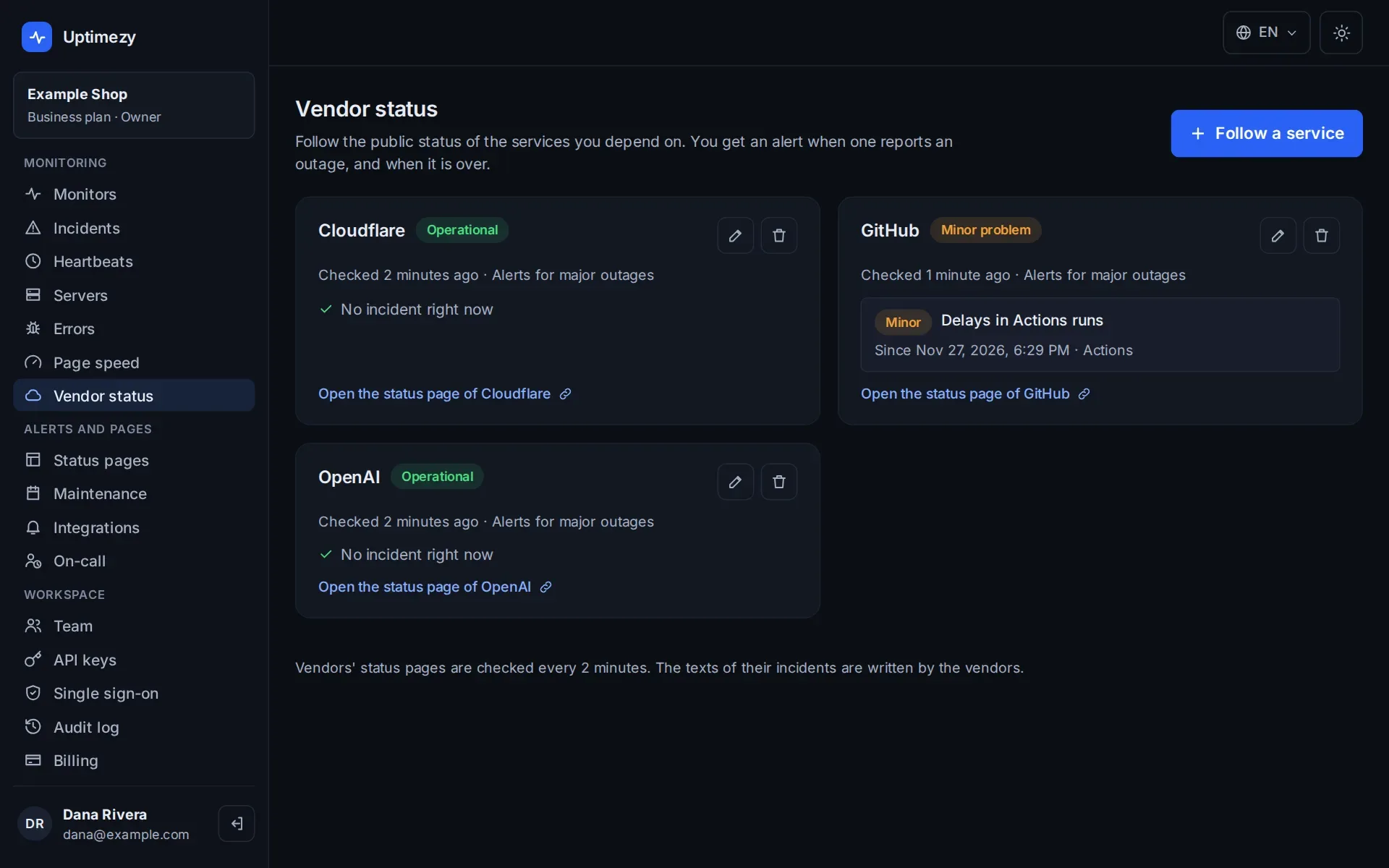
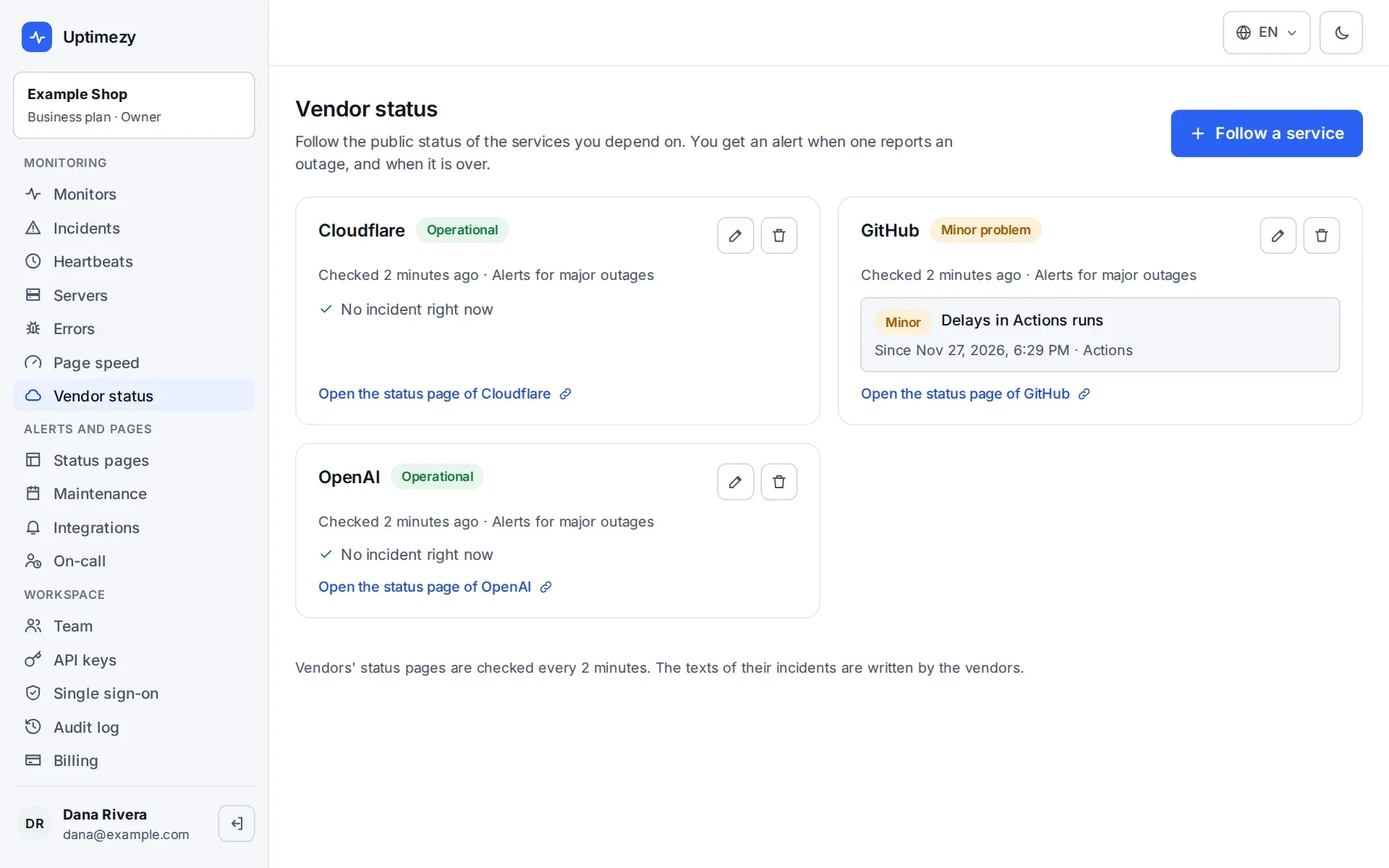
Una pantalla del panel, con datos de ejemplo.

La página Estado de proveedores: GitHub, Cloudflare y OpenAI seguidos, con un incidente en GitHub.La página Estado de proveedores: GitHub, Cloudflare y OpenAI seguidos, con un incidente en GitHub.

Cómo funciona

  1. Elígelo de la lista en la página Estado de proveedores.

  2. Todas las partes o solo algunas, y el impacto más pequeño que debe alertarte.

  3. Sabe que el problema es de ellos, no tuyo, antes de que pregunten tus clientes.

La guía completa

El estado de terceros, explicado

Siete capítulos sobre cómo se leen los estados de los proveedores, qué incidentes te alertan y cómo reducir el ruido. Cada uno se abre en su sitio.

01Cómo te llega el estado de un proveedor

Cada uno de los 30 servicios de la lista publica una página de estado. La leemos cada 2 minutos, igual para todos los espacios de trabajo, y comparamos lo que dice con lo que decía antes.

Leer másVer menos
  • Qué se lee: el estado general, las partes del servicio, los incidentes abiertos y el mantenimiento mientras está en curso.
  • El mantenimiento programado que no ha empezado no se lee. El mantenimiento en curso se muestra, pero nunca alerta.
  • Un incidente termina cuando el proveedor lo marca como resuelto, o cuando dos respuestas seguidas ya no lo incluyen.
  • Cuando una página de estado no responde, o responde con algo que no podemos leer, nada de lo conocido cambia: ningún incidente termina por eso.
  • Después de 10 minutos sin una respuesta válida, el estado aparece como Desconocido en lugar de adivinar.

Los nombres de los incidentes y de las partes los escriben los proveedores, en su idioma. Los mostramos como texto plano, en una línea. Los enlaces solo llevan a la página de estado del propio proveedor.

02Qué incidentes te alertan

Seguir un servicio no significa enterarse de todo lo que publica. Un incidente alerta a tu espacio de trabajo solo cuando se cumple todo lo siguiente.

Leer másVer menos
  • Es un incidente, no un mantenimiento.
  • Su impacto, según lo califica el proveedor, está en tu nivel o por encima.
  • Trata de una parte que sigues, o no nombra ninguna parte.
  • Se vio por primera vez después de que siguieras el servicio, o después de que guardaras por última vez los ajustes del seguimiento.
  • Su inicio, según lo da el proveedor, no es más de una hora anterior al momento en que seguiste el servicio o guardaste sus ajustes por última vez.

Las reglas se vuelven a comprobar en cada lectura. Cuando el proveedor sube un incidente de menor a grave, y grave es tu nivel, la alerta sale en ese momento.

03Elegir el nivel de alerta

El nivel es el impacto más pequeño que te alerta. Caídas graves y críticas (recomendado) es el predeterminado, y la opción adecuada para la mayoría de los servicios.

Leer másVer menos
NivelQué alerta
Todos los incidentes, también los menoresTodo incidente calificado como menor, grave o crítico
Caídas graves y críticas (recomendado)Los incidentes calificados como graves o críticos
Solo caídas críticasSolo los incidentes calificados como críticos

El impacto es la calificación del propio proveedor. Un incidente que no califica, o que califica solo como información, nunca alerta. El estado de Slack no tiene calificaciones: una caída cuenta como grave, un incidente como menor y un comunicado como información, así que en el nivel predeterminado solo te llegan las caídas de Slack.

Cada alerta es un mensaje para todos los que reciben alertas por correo y para cada chat y webhook del espacio de trabajo, y cuenta para los mensajes diarios del plan. Para un servicio que publica a menudo, un nivel más alto deja sitio para tus propias alertas.
04Seguir solo las partes que usas

Los grandes servicios están hechos de muchas partes, como productos y funciones. Elige Solo algunas partes (como una región o un producto), y los incidentes de las demás partes quedan en silencio.

Leer másVer menos
  1. Abre Estado de proveedores y pulsa Seguir un servicio, o el botón de editar en la tarjeta de un servicio que ya sigues.
  2. En Partes del servicio, elige Solo algunas partes (como una región o un producto).
  3. Busca en la lista y elige hasta 50 partes.
  4. Pulsa Seguir, o Guardar cambios si ya sigues el servicio.
  • Un incidente que no nombra ninguna parte cuenta para todas las partes, así que sigue alertando.
  • Las partes son las del propio proveedor, tal como las listaba su última respuesta. Hasta la primera respuesta, se siguen todas las partes.
  • Guardar partes nuevas cuenta como un cambio de ajustes: los incidentes que ya estaban abiertos no alertan después.

05Qué recibes y qué no

Una alerta de proveedor tiene dos momentos: cuando empieza el incidente y cuando termina. Las actualizaciones del proveedor entre medias se quedan en su página de estado.

Leer másVer menos
  • El inicio: el servicio, el nombre del incidente, su impacto, desde cuándo y un enlace a la página del proveedor.
  • El final: cuánto duró, desde cuándo hasta cuándo. Solo lo reciben los espacios de trabajo que se enteraron del inicio.
  • Los webhooks reciben los eventos vendor.incident y vendor.resolved, con un objeto vendor y un objeto vendor_incident. Consulta Webhooks.
  • En PagerDuty, el inicio abre una alerta y el final la resuelve.

Las alertas de proveedores van a la vez a todos los que reciben alertas por correo y a cada chat y webhook. No son tus incidentes: no tienen pasos de escalado, ni calendario de guardias, ni nada que confirmar, y no están en tu lista de incidentes.

Si dejas de seguir un servicio durante un incidente, no llega ningún mensaje sobre su final.

06Leer la página Estado de proveedores

Estado de proveedores muestra una tarjeta por cada servicio que sigues. Es el sitio donde mirar cuando llega una alerta, o cuando algo no parece ir bien.

Leer másVer menos
En la tarjetaQué significa
El estadoEl estado general del proveedor: Operativo, Problema menor, Caída grave, Caída crítica, Mantenimiento o Desconocido
La línea bajo el nombreCuándo llegó la última respuesta válida, tu nivel de alerta y cuántas partes sigues
Incidentes abiertosImpacto (o mantenimiento), nombre, desde cuándo y las partes nombradas. El nombre enlaza al incidente en la página de estado del proveedor cuando el proveedor da ese enlace.
Incidentes terminadosLos que terminaron en los últimos 7 días, plegados bajo los abiertos

Todos los roles pueden leer la página. Los miembros, los administradores y los propietarios siguen servicios y cambian cómo alertan. El enlace al pie de cada tarjeta abre la página de estado del propio proveedor.

07El estado de proveedores y tus monitores

Tus monitores miden tu propio sitio; el estado de proveedores dice lo que informan los servicios sobre los que funciona. Cada uno responde a una pregunta que el otro no puede responder.

Leer másVer menos
  • Una alerta de proveedor nunca cambia tus monitores, sus incidentes ni sus cifras de disponibilidad.
  • Tus páginas de estado públicas muestran solo tus monitores, nunca el estado de un proveedor.
  • Un proveedor puede tardar un rato en publicar. Tus monitores no lo esperan, así que pueden decírtelo antes.
  • Un incidente de un proveedor no demuestra que tu problema sea suyo: compara las horas y las partes que nombra antes de culparlo.

Los mismos estados son públicos en nuestras páginas ¿Está caído?, como la de GitHub, así que puedes enviar un enlace a alguien que no tiene cuenta.

Preguntas frecuentes

¿Puedo agregar un servicio que no está en la lista?

Todavía no. La lista es fija, para que cada página de estado sea una que sabemos leer. Dinos cuál necesitas.

¿Seguir un servicio cuenta como un monitor?

No. Seguir no es un monitor, y cada plan puede seguir los 30 servicios.

Seguí un servicio durante una caída. ¿Por qué no llegó ninguna alerta?

Un incidente nunca alerta si se vio antes de que siguieras el servicio o guardaras sus ajustes por última vez. Tampoco alerta nunca si el proveedor le da un inicio de más de una hora antes de ese momento. El incidente abierto se sigue viendo en la tarjeta del servicio.

¿Recibo las actualizaciones del proveedor mientras dura un incidente?

No. Recibes un mensaje cuando empieza el incidente y otro cuando termina. Las actualizaciones entre medias están en la página de estado del proveedor, a la que enlaza la alerta.

¿Un incidente de un proveedor cuenta en contra de mi disponibilidad?

No. Los incidentes de proveedores no son tus incidentes: nunca cambian tus monitores, sus cifras de disponibilidad ni tus páginas de estado.

¿Por qué Slack casi nunca alerta en el nivel predeterminado?

El estado de Slack no da impacto. Contamos una caída como grave y un incidente como menor, así que en el nivel predeterminado solo alertan las caídas de Slack. Elige «Todos los incidentes, también los menores» para enterarte también de los incidentes de Slack. Los comunicados nunca alertan.

Más funciones

Todas las funciones

Ve los errores de JavaScript que encuentran tus visitantes.

Más información: Seguimiento de errores

Entérate en el momento en que un sitio deja de responder.

Más información: Monitoreo de disponibilidad

Entérate cuando una página muestra lo que no debe.

Más información: Monitoreo de palabras clave

Añade tu primer monitor en dos minutos

Plan Gratis. No se necesita tarjeta de crédito.