Invitez chaque personne avec le bon rôle. Chacun peut protéger son compte avec la connexion en deux étapes, et avec Business et Enterprise, la connexion de votre entreprise et un journal d'audit gardent votre espace de travail sous votre contrôle.
Authentification unique exigéeConnexion en deux étapes activée
En pratique
Comment les équipes gardent la main sur leur espace de travail
Qui peut faire quoi, comment les gens se connectent, et ce qui est consigné ensuite. Ces cas montrent ce que les équipes utilisent le plus.
lea@example.comPropriétaire
sam@example.comAdministrateur
dev@example.comMembre
support@example.comLecteur
Rôles
Le bon rôle pour chaque personne
Une équipe de cinq personnes fait de son chef le propriétaire, d'un collègue un administrateur, de deux développeurs des membres et du gestionnaire du soutien un lecteur. Les développeurs ajoutent et modifient des moniteurs et prennent des incidents en charge. Le lecteur voit chaque moniteur et chaque incident, reçoit les alertes par courriel et ne change rien. Seuls le propriétaire et l'administrateur touchent à l'équipe, à la facturation, aux clés d'API et aux canaux d'alerte.
example.com
TXTVérifié
Authentification unique exigée
Authentification unique
La connexion de l'entreprise, exigée pour tous
Une entreprise au forfait Business prouve example.com avec un enregistrement TXT et connecte son application Okta. Les nouveaux collègues se joignent à l'espace de travail à leur première connexion, avec le rôle choisi pour eux. Avec « Exiger l'authentification unique » activé, tout le monde sauf le propriétaire se connecte par Okta toutes les 24 heures, tandis que le propriétaire garde un mot de passe au cas où Okta serait en panne.
Connexion en deux étapes activée
Codes de secours restants10
Deux étapes
Un mot de passe volé qui ne suffit pas
Chaque personne active la connexion en deux étapes sur la page de son propre compte, avec une application d'authentification. Dès lors, un mot de passe seul n'ouvre rien : la connexion demande aussi le code à 6 chiffres, et les mauvais codes comptent comme de mauvais mots de passe. Dix codes de secours couvrent un téléphone perdu. Un espace de travail ne peut pas l'imposer : demandez donc à vos administrateurs de l'activer.
Authorization: Bearer mk_8c41d2e7…PATCH /api/v1/orgs/org_…/monitors/mon_…{"paused": true}200 OK
Clés d'API
Un script de déploiement avec une clé limitée
Votre chaîne de déploiement met un moniteur en pause avant une mise en production et le relance ensuite. Donnez-lui sa propre clé d'API avec seulement « Modifier les moniteurs » : une clé divulguée ne peut alors rien supprimer ni lire vos serveurs. La clé est affichée une seule fois ; la liste montre sa dernière utilisation et ses requêtes sur 30 jours. Régénérez-la si elle fuit un jour.
sam@example.com
Escalade modifiée17:42
Webhook supprimé17:44
Journal d'audit
Qui a changé l'escalade vendredi ?
Les alertes sont allées au mauvais endroit pendant la fin de semaine. Avec le forfait Business, ouvrez le journal d'audit, choisissez la catégorie « Alertes et intégrations », et lisez qui a changé l'escalade ou supprimé un webhook, quand, et depuis quelle adresse. Téléchargez les entrées en fichier CSV pour vos dossiers ; le téléchargement lui-même est aussi consigné.
16:00Membre retiré
16:05Clé d'API remplacée
16:06Clé d'API remplacée
Départ
Quand quelqu'un quitte l'entreprise
Retirez la personne sur la page « Équipe » et elle perd tout de suite l'accès à l'espace de travail, tout comme les assistants IA qu'elle y avait connectés. Les clés d'API appartiennent à l'espace de travail, pas à une personne : les clés qu'elle connaissait continuent donc de fonctionner. Régénérez-les. Si votre entreprise utilise l'authentification unique, retirez aussi la personne chez votre fournisseur.
Ce qui est inclus
Quatre rôles
Les propriétaires et administrateurs gèrent l'équipe, la facturation et la destination des alertes, les membres modifient les moniteurs, les heartbeats et les serveurs, les lecteurs consultent seulement. Une invitation appartient à une seule adresse courriel et fonctionne une fois, pendant 7 jours.
Connexion en deux étapes
Un code d'une application d'authentification à la connexion, avec dix codes de secours. Changer le mot de passe ou l'adresse courriel, donner un espace de travail ou en supprimer un demande de nouveau le mot de passe.
Authentification unique avec Business et Enterprise
Les membres se connectent par le fournisseur d'identité de votre entreprise avec OpenID Connect. Vous prouvez votre domaine de courriel par un enregistrement DNS, et vous pouvez l'exiger pour tous sauf le propriétaire.
Journal d'audit avec Business et Enterprise
Qui a changé quoi, quand et depuis quelle adresse, conservé 12 mois. Filtrez par domaine ou par personne, et téléchargez-le en fichier CSV.
Des clés d'API limitées
Chaque clé reçoit seulement les permissions dont elle a besoin, domaine par domaine, et ce qu'elle change est enregistré comme « Clé d'API » avec l'identifiant de la clé.
À vous de donner ou de fermer
Donnez un espace de travail à un autre membre, ou supprimez vous-même un espace de travail ou tout votre compte, en tout temps. Un espace de travail du forfait Gratuit ne peut aller qu'à un membre qui ne possède encore aucun espace de travail.
Dans le tableau de bord
Un écran du tableau de bord, avec des données d'exemple.
Comment ça marche
1
Choisissez un rôle pour chaque personne. Elle reçoit un courriel avec un lien.
2
Balayez le code avec une application d'authentification et gardez les codes de secours.
3
Avec Business ou Enterprise, ajoutez votre fournisseur d'identité et prouvez votre domaine de courriel.
app.uptimezy.com
lea@example.comPropriétaire
sam@example.comAdministrateur
dev@example.comMembre
support@example.comLecteur
Connexion en deux étapes activée
Codes de secours restants10
example.com
TXTVérifié
Authentification unique exigée
Le guide complet
L'équipe et la sécurité expliquées
Chaque chapitre s'ouvre sur place, pour que la page reste courte.
01Quatre rôles, et ce que chacun peut faire
Chaque personne d'un espace de travail a un rôle. Les propriétaires et les administrateurs changent les rôles dans Équipe ; personne ne change son propre rôle ni celui du propriétaire.
Lire la suiteRéduire
Rôle
Ce qu'il permet
Lecteur
Voir chaque moniteur, incident, heartbeat, serveur et page d'état, et recevoir les alertes par courriel. Un lecteur ne change rien et ne peut pas prendre en charge.
Membre
En plus, ajouter et modifier des moniteurs, des heartbeats, des serveurs et leurs règles d'alerte, suivre des fournisseurs, et prendre des incidents en charge.
Administrateur
En plus, gérer l'équipe, la facturation, les clés d'API, les applications de clavardage, les webhooks, l'escalade, les horaires de garde, les pages d'état, l'authentification unique et le journal d'audit.
Propriétaire
Tout ce qu'un administrateur peut faire, plus donner l'espace de travail ou le supprimer. Il y a un seul propriétaire, qui ne peut pas être retiré.
Quel que soit son rôle, chaque personne décide de ses propres alertes par courriel et peut quitter l'espace de travail. Le propriétaire ne peut pas partir : il doit d'abord donner l'espace de travail à quelqu'un d'autre.
02Inviter des personnes
Une invitation appartient à une seule adresse courriel. Le lien que nous envoyons fonctionne une fois, pendant 7 jours, et seulement pour cette adresse.
Lire la suiteRéduire
Dans Équipe, appuyez sur Inviter une personne.
Remplissez le champ Adresse courriel et choisissez le Rôle.
Appuyez sur Envoyer l'invitation. L'invitation attend sous Invitations ouvertes jusqu'à ce qu'elle soit utilisée ou qu'elle expire.
Une personne sans compte choisit un mot de passe en ouvrant le lien, et se joint tout de suite à l'espace de travail.
Une personne qui a déjà un compte doit être connectée à ce compte pour accepter : un lien transféré ne sert donc à personne d'autre.
Annuler l'invitation désactive le lien. Inviter de nouveau la même adresse remplace l'invitation ouverte.
Les invitations ouvertes comptent dans le nombre de membres du forfait au moment où vous invitez. La limite est vérifiée de nouveau quand quelqu'un accepte : un espace de travail plein à ce moment-là refuse donc la personne.
Avec l'authentification unique activée, les personnes dont l'adresse est dans vos domaines vérifiés peuvent aussi se joindre en se connectant par votre fournisseur, sans invitation.
03Mots de passe et connexion en deux étapes
Chaque mot de passe a au moins 10 caractères et n'est stocké que sous forme d'empreinte Argon2id. La connexion en deux étapes ajoute un code d'une application d'authentification : un mot de passe volé ne suffit donc pas à lui seul.
Lire la suiteRéduire
Ouvrez Compte avec votre nom ou votre adresse courriel au bas du menu. Sous Connexion en deux étapes, appuyez sur Configurer et entrez de nouveau votre mot de passe.
Balayez le code QR avec une application d'authentification, ou tapez-y la clé.
Entrez le code à 6 chiffres que l'application affiche et appuyez sur Activer.
Gardez les 10 codes de secours. Ils ne sont affichés que cette fois-ci.
Chaque code ne fonctionne qu'une fois. Un code de secours vous connecte quand le téléphone est perdu.
L'activer déconnecte vos autres sessions. La désactiver demande le mot de passe et un code.
Cinq mauvais mots de passe ou codes pour une même adresse en 15 minutes bloquent la connexion pour un temps.
Changer votre mot de passe déconnecte vos autres appareils et les assistants IA que vous avez connectés.
04L'authentification unique avec le fournisseur de votre entreprise
Avec Business et Enterprise, les personnes dont l'adresse est dans les domaines de votre entreprise peuvent se connecter par votre fournisseur d'identité. Cela fonctionne avec OpenID Connect : Google Workspace, Microsoft Entra ID, Okta et les autres fournisseurs de ce type fonctionnent ; SAML, non.
Lire la suiteRéduire
Dans Authentification unique, ajoutez chaque domaine de courriel, ajoutez chez votre fournisseur DNS l'enregistrement TXT affiché, puis appuyez sur Vérifier maintenant.
Chez votre fournisseur, créez une application Web OpenID Connect avec l'adresse indiquée sous URI de redirection.
Sous 3. Connectez votre fournisseur, remplissez les champs URL de l'émetteur, ID client et Secret client, choisissez le Rôle des nouvelles personnes, activez l'option Activer l'authentification unique et appuyez sur Enregistrer.
Un domaine couvre exactement les adresses de ce domaine : example.com ne couvre pas eu.example.com. Un espace de travail peut en prouver jusqu'à 20.
Un domaine ne peut être prouvé que par un seul espace de travail. Nous vérifions son enregistrement chaque jour, et un domaine dont l'enregistrement a disparu cesse de compter.
Les nouvelles personnes se joignent avec le rôle que vous avez choisi : membre ou lecteur.
Une personne qui a déjà un compte confirme une fois, par un lien que nous envoyons par courriel à cette adresse.
La connexion en deux étapes demande quand même son code après le fournisseur.
Avec Exiger l'authentification unique activé, tout le monde sauf le propriétaire n'ouvre l'espace de travail qu'après s'être connecté par votre fournisseur, et de nouveau toutes les 24 heures : administrateurs, membres et lecteurs. Sans cette option, les mots de passe continuent de fonctionner pour tous.
Lire la suiteRéduire
Le propriétaire peut toujours se connecter avec un mot de passe : un fournisseur en panne ne verrouille donc jamais l'espace de travail.
Les clés d'API continuent de fonctionner, parce que ce ne sont pas des personnes.
Une personne connectée avec un mot de passe voit Continuer par authentification unique et Quitter cet espace de travail. Ses autres espaces de travail ne sont pas touchés.
Les assistants IA connectés suivent la même règle que la personne qui les a connectés.
Pour les administrateurs et les membres, le lien d'un courriel d'alerte mène alors au tableau de bord, au lieu de prendre l'incident en charge sans connexion. Le courriel du propriétaire garde son lien en un clic, et les courriels des lecteurs n'en ont pas.
06Les clés d'API pour les programmes
Une clé d'API permet à un programme d'utiliser l'API d'un espace de travail, avec seulement les permissions que vous lui donnez. Les propriétaires et les administrateurs créent les clés dans Clés d'API.
Lire la suiteRéduire
Domaine
Permissions
Moniteurs
Lire les moniteurs, Créer des moniteurs, Modifier les moniteurs, Supprimer des moniteurs
Rapports et incidents
Voir les rapports, Prendre en charge des incidents
Heartbeats
Lire les heartbeats, Créer des heartbeats, Modifier les heartbeats, Supprimer des heartbeats
Serveurs
Lire les serveurs, Ajouter des serveurs, Modifier les serveurs, Retirer des serveurs
Pages de statut
Lire les pages de statut, Publier sur les pages de statut
Suivi des erreurs
Téléverser des source maps
Une clé commence par mk_ et n'est affichée qu'une fois. Nous n'en gardons qu'une empreinte.
La liste montre le nom de chaque clé, ses premiers caractères, sa dernière utilisation et ses requêtes des 30 derniers jours.
Le bouton à flèche circulaire à côté d'une clé, puis Régénérer la clé, donne à la clé un nouveau secret, et l'ancien cesse tout de suite de fonctionner. Le bouton corbeille, puis Révoquer la clé, met fin à une clé pour de bon.
Les clés n'expirent pas, et elles appartiennent à l'espace de travail : une clé continue de fonctionner quand la personne qui l'a créée part.
07Le journal d'audit
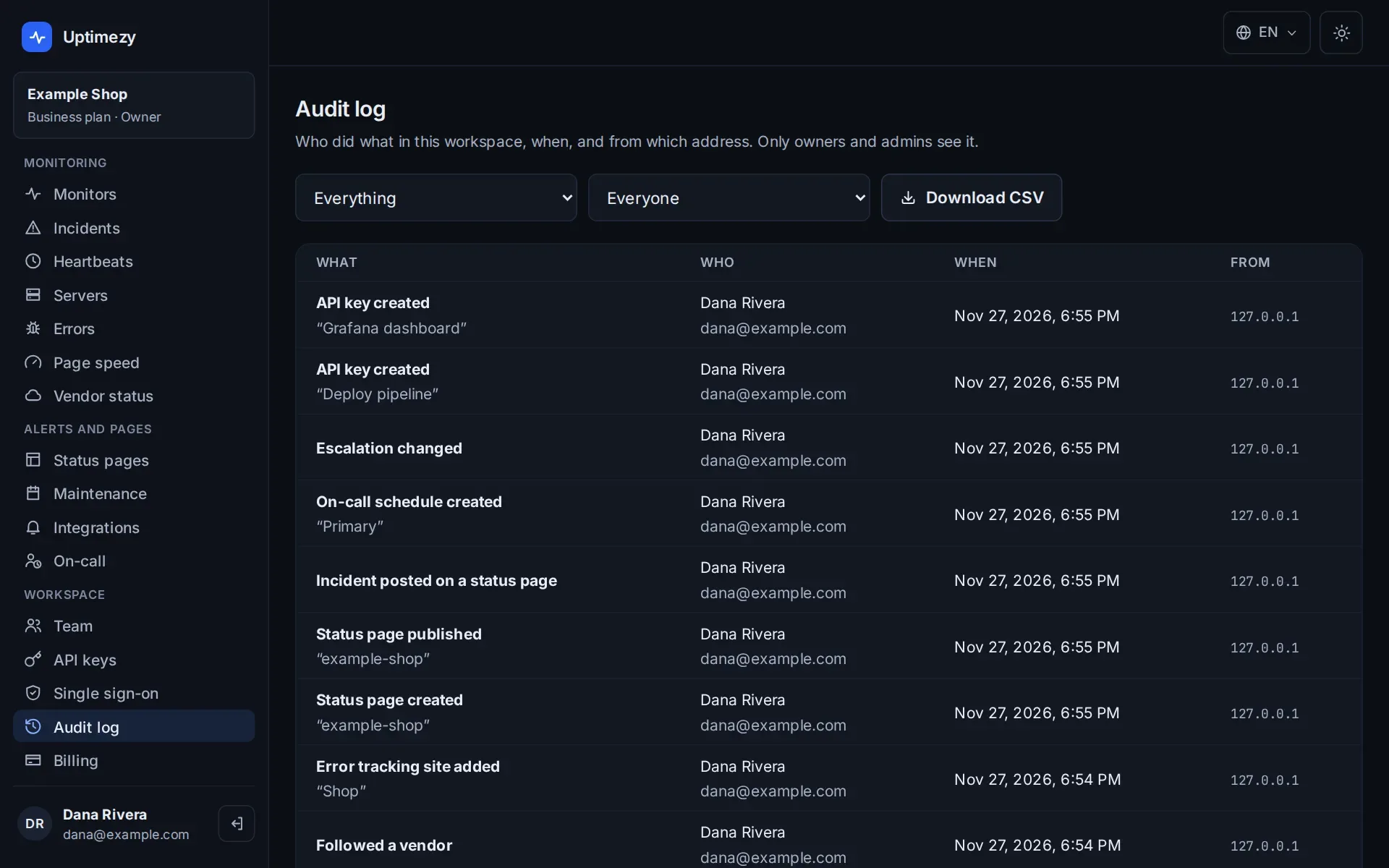
Avec Business et Enterprise, le journal d'audit consigne qui a fait quoi dans l'espace de travail, quand, et depuis quelle adresse. Les propriétaires et les administrateurs le consultent dans Journal d'audit, et les entrées sont conservées 12 mois.
Lire la suiteRéduire
Il couvre les moniteurs et les incidents, les heartbeats, les serveurs, le suivi des erreurs, l'état des fournisseurs, l'authentification unique, les pages d'état, les alertes et les intégrations, l'équipe, les clés d'API et la facturation.
Filtrez-le avec les deux listes du haut : une pour le type d'action (Tout au départ) et une pour le membre (Tout le monde au départ).
Les changements d'un programme apparaissent comme Clé d'API avec l'identifiant de la clé ; l'entrée qui a créé la clé porte son nom.
Une prise en charge depuis le courriel d'alerte, ou un changement fait par un assistant IA, est indiqué comme tel.
Les actions de notre équipe de soutien apparaissent comme Notre équipe de soutien, sans nom ni adresse.
Télécharger le CSV enregistre les entrées des filtres choisis dans un fichier CSV, pour une période de jours en UTC ou pour les 12 mois, jusqu'à 100 000 lignes. Le téléchargement lui-même est inscrit au journal.
08Quand quelqu'un part
Retirer une personne dans Équipe lui retire tout de suite l'accès à l'espace de travail. Certaines choses ne sont pas liées à une personne : vérifiez-les aussi.
Lire la suiteRéduire
Les assistants IA qu'elle a connectés à cet espace de travail sont déconnectés avec elle.
Les clés d'API appartiennent à l'espace de travail : les clés qu'elle connaissait continuent donc de fonctionner. Donnez à chacune de ces clés un nouveau secret avec le bouton à flèche circulaire à côté.
Le secret de signature d'un webhook ne change jamais de lui-même. Pour en obtenir un nouveau, supprimez le webhook et ajoutez-le de nouveau.
Si elle était de garde, ses quarts alertent les propriétaires et les administrateurs jusqu'à ce que vous changiez l'horaire.
Avec l'authentification unique, retirez-la aussi chez votre fournisseur.
Si la personne qui part est le propriétaire, elle doit d'abord donner l'espace de travail à un autre membre : le propriétaire ne peut ni être retiré ni partir.
09Donner un espace de travail, ou le fermer
Un espace de travail reste à vous, pour le transmettre ou le fermer. Chacune de ces actions redemande votre mot de passe, et un code quand la connexion en deux étapes est activée.
Lire la suiteRéduire
Action
Qui
Ce qui se passe
Rendre propriétaire
Le propriétaire
Le membre devient le propriétaire et vous restez administrateur. Vous recevez tous les deux un courriel.
Supprimer cet espace de travail
Le propriétaire
L'espace de travail et tout ce qu'il contient sont supprimés ; votre compte reste.
Supprimer mon compte
Chaque personne
Le compte et les espaces de travail dont il est propriétaire sont supprimés.
La suppression est définitive : les vérifications s'arrêtent, les pages d'état sont mises hors ligne et les canaux d'alerte sont retirés. Pour garder un espace de travail pour ses membres, donnez-le plutôt à l'un d'eux.
Seul le nouveau propriétaire peut redonner l'espace de travail.
Un espace de travail au forfait Gratuit ne peut pas être donné à une personne qui est déjà propriétaire d'un espace de travail.
Les relevés de paiements sont conservés, parce que la loi l'exige.
Tout ce que vous pouvez surveiller
Sites Web, API, serveurs, bases de données, tâches cron et les services dont vous dépendez, dans un seul compte.
Les fournisseurs qui prennent en charge OpenID Connect, comme Google Workspace, Microsoft Entra ID ou Okta. SAML n'est pas encore pris en charge.
Puis-je exiger l'authentification unique ?
Oui. Quand le propriétaire ou un administrateur active « Exiger l'authentification unique », tout le monde sauf le propriétaire doit se connecter par votre fournisseur, et de nouveau toutes les 24 heures. Le propriétaire peut toujours se connecter avec un mot de passe, donc personne n'est bloqué.
Combien de personnes peuvent se joindre ?
Cela dépend de votre forfait : la page des tarifs indique le nombre de membres d'équipe de chaque forfait. Les invitations ouvertes comptent aussi.
Un espace de travail peut-il exiger la connexion en deux étapes ?
Non. Chaque personne l'active pour son propre compte, et la liste de l'équipe ne montre pas qui l'a activée. L'authentification unique, avec Business et Enterprise, peut être exigée à la place.
Les clés d'API expirent-elles ?
Non. Une clé fonctionne jusqu'à ce que vous la régénériez, ce qui arrête tout de suite l'ancien secret, ou que vous la révoquiez, ce qui y met fin pour de bon.
Qu'arrive-t-il aux clés d'API d'une personne qui part ?
Rien : les clés appartiennent à l'espace de travail, pas à une personne, et elles continuent donc de fonctionner. Régénérez les clés que cette personne connaissait.
Puis-je donner un espace de travail à quelqu'un qui n'en fait pas partie ?
Pas directement : le nouveau propriétaire doit déjà être membre. Invitez d'abord la personne, avec un forfait qui a de la place pour une personne de plus, puis le propriétaire la rend propriétaire depuis la liste de l'équipe.