Laden Sie jede Person mit der passenden Rolle ein. Jede Person kann ihr Konto mit der Anmeldung in zwei Schritten schützen, und mit Business und Enterprise behalten die Anmeldung Ihres Unternehmens und ein Audit-Protokoll Ihren Arbeitsbereich unter Ihrer Kontrolle.
Single Sign-on verpflichtendAnmeldung in zwei Schritten an
In der Praxis
So behalten Teams ihren Arbeitsbereich im Griff
Wer was darf, wie sich Personen anmelden und was danach festgehalten wird. Diese Fälle zeigen die Teile, die Teams am meisten nutzen.
lea@example.comInhaber
sam@example.comAdmin
dev@example.comMitglied
support@example.comBetrachter
Rollen
Die richtige Rolle für jede Person
Ein Team aus fünf Personen macht seine Teamleitung zum Inhaber, eine Kollegin zum Admin, zwei Entwickler zu Mitgliedern und die Support-Leitung zum Betrachter. Die Entwickler fügen Monitore hinzu, ändern sie und bestätigen Vorfälle. Der Betrachter sieht jeden Monitor und jeden Vorfall, bekommt Alarm-E-Mails und ändert nichts. Nur der Inhaber und der Admin haben Zugriff auf Team, Abrechnung, API-Schlüssel und Alarmkanäle.
example.com
TXTBestätigt
Single Sign-on verpflichtend
Single Sign-on
Firmenanmeldung, für alle vorgeschrieben
Ein Unternehmen im Business-Tarif weist example.com mit einem TXT-Eintrag nach und verbindet seine Okta-App. Neue Kollegen treten dem Arbeitsbereich bei ihrer ersten Anmeldung bei, mit der Rolle, die für sie gewählt wurde. Ist „Single Sign-on vorschreiben“ eingeschaltet, melden sich alle außer dem Inhaber alle 24 Stunden über Okta an, während der Inhaber ein Passwort behält, falls Okta ausfällt.
Anmeldung in zwei Schritten an
Übrige Wiederherstellungscodes10
Zwei Schritte
Ein gestohlenes Passwort, das nicht reicht
Jede Person schaltet auf ihrer eigenen Kontoseite die Anmeldung in zwei Schritten ein, mit einer Authenticator-App. Ab dann öffnet ein Passwort allein nichts mehr: Die Anmeldung fragt auch nach dem 6-stelligen Code, und falsche Codes zählen wie falsche Passwörter. Zehn Wiederherstellungscodes helfen, wenn das Telefon verloren geht. Ein Arbeitsbereich kann sie nicht erzwingen, bitten Sie also Ihre Admins, sie einzuschalten.
Authorization: Bearer mk_8c41d2e7…PATCH /api/v1/orgs/org_…/monitors/mon_…{"paused": true}200 OK
API-Schlüssel
Ein Deploy-Skript mit einem eng begrenzten Schlüssel
Ihre Deploy-Pipeline pausiert einen Monitor vor einem Release und setzt ihn danach fort. Geben Sie ihr einen eigenen API-Schlüssel nur mit „Monitore ändern“, damit ein geleakter Schlüssel nichts löschen und Ihre Server nicht lesen kann. Der Schlüssel wird einmal angezeigt; die Liste zeigt, wann er zuletzt verwendet wurde, und seine Anfragen der letzten 30 Tage. Erzeugen Sie ihn neu, falls er je nach außen gelangt.
sam@example.com
Eskalation geändert17:42
Webhook gelöscht17:44
Audit-Protokoll
Wer hat am Freitag die Eskalation geändert?
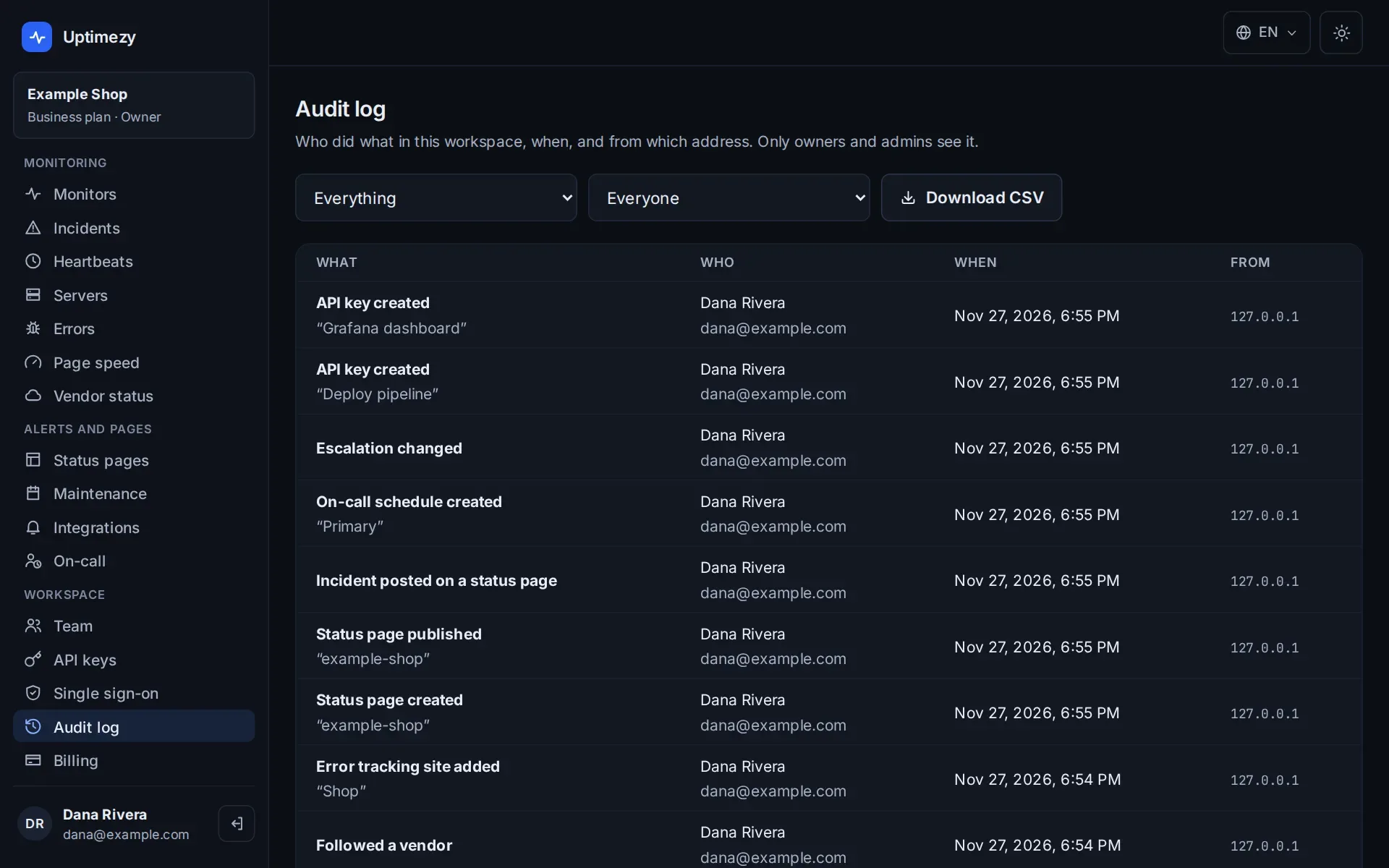
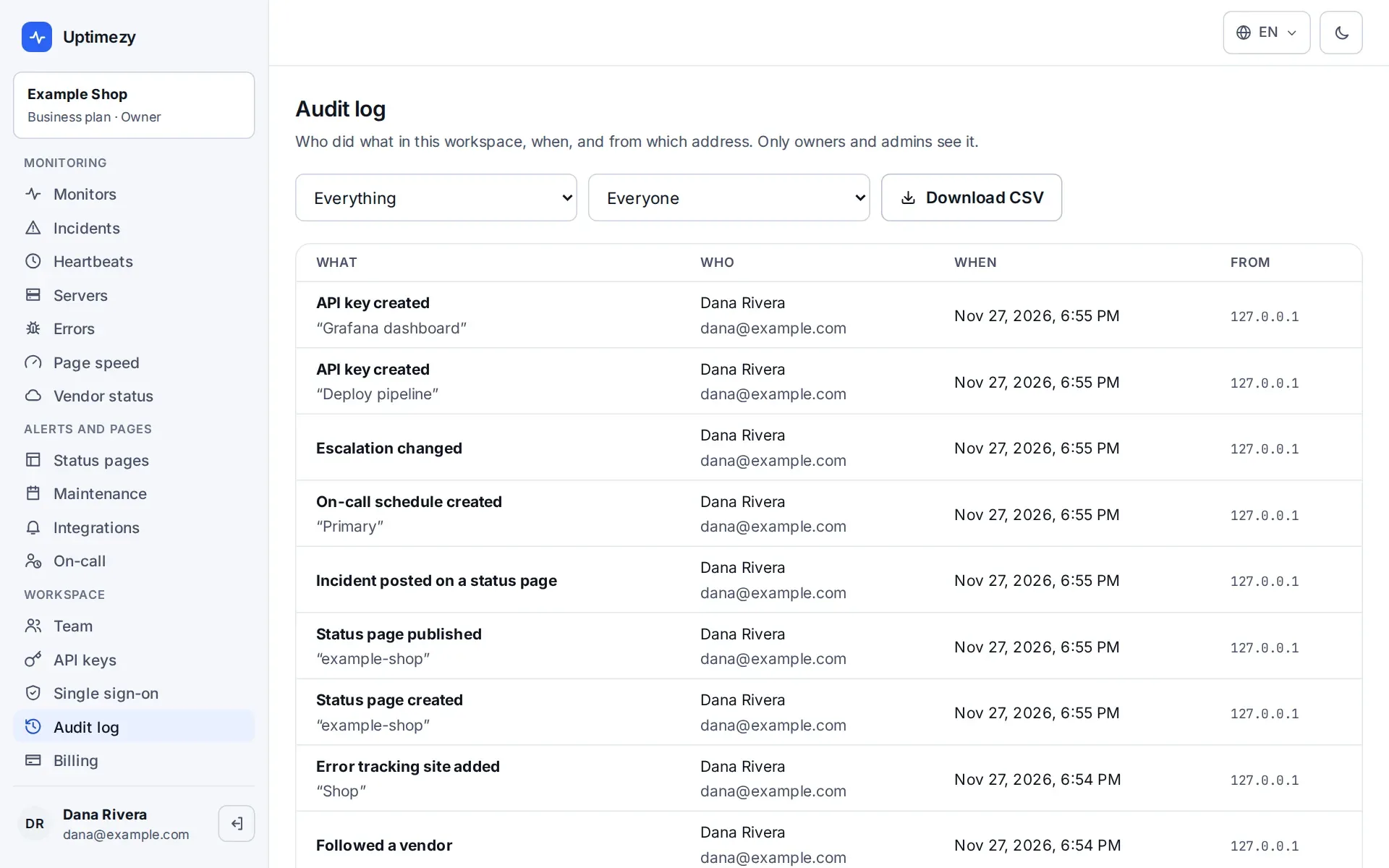
Am Wochenende gingen Alarme an die falsche Stelle. Öffnen Sie im Business-Tarif das Audit-Protokoll, wählen Sie die Kategorie „Alarme und Integrationen“ und lesen Sie, wer die Eskalation geändert oder einen Webhook gelöscht hat, wann und von welcher Adresse. Laden Sie die Einträge für Ihre Unterlagen als CSV-Datei herunter; auch der Download selbst wird festgehalten.
16:00Mitglied entfernt
16:05API-Schlüssel ersetzt
16:06API-Schlüssel ersetzt
Offboarding
Wenn jemand das Unternehmen verlässt
Entfernen Sie die Person auf der Seite „Team“, und sie verliert sofort den Zugang zum Arbeitsbereich, zusammen mit den KI-Assistenten, die sie damit verbunden hat. API-Schlüssel gehören dem Arbeitsbereich, nicht einer Person, daher funktionieren die Schlüssel, die sie kannte, weiter: Erzeugen Sie diese neu. Wenn Ihr Unternehmen Single Sign-on nutzt, entfernen Sie die Person auch bei Ihrem Anbieter.
Was enthalten ist
Vier Rollen
Inhaber und Admins verwalten das Team, die Abrechnung und wohin Alarme gehen, Mitglieder ändern Monitore, Heartbeats und Server, Betrachter sehen nur zu. Eine Einladung gehört zu einer E-Mail-Adresse und gilt einmal, 7 Tage lang.
Anmeldung in zwei Schritten
Ein Code aus einer Authenticator-App bei der Anmeldung, mit zehn Wiederherstellungscodes. Passwort oder E-Mail-Adresse ändern, einen Arbeitsbereich weitergeben oder einen löschen fragt erneut nach dem Passwort.
Single Sign-on mit Business und Enterprise
Mitglieder melden sich über den Identitätsanbieter Ihres Unternehmens mit OpenID Connect an. Sie weisen Ihre E-Mail-Domain mit einem DNS-Eintrag nach und können es für alle außer dem Inhaber verpflichtend machen.
Audit-Protokoll mit Business und Enterprise
Wer was wann und von welcher Adresse geändert hat, 12 Monate aufbewahrt. Filtern Sie nach Bereich oder Person und laden Sie es als CSV-Datei herunter.
API-Schlüssel mit Grenzen
Jeder Schlüssel erhält nur die Berechtigungen, die er braucht, Bereich für Bereich, und was er ändert, wird als „API-Schlüssel“ mit der ID des Schlüssels festgehalten.
Ihres zum Weitergeben oder Schließen
Geben Sie einen Arbeitsbereich an ein anderes Mitglied weiter, oder löschen Sie selbst einen Arbeitsbereich oder Ihr ganzes Konto, jederzeit. Ein Arbeitsbereich im kostenlosen Tarif geht nur an ein Mitglied, das noch keinen Arbeitsbereich besitzt.
Im Dashboard
Ein Bildschirm aus dem Dashboard, mit Beispieldaten.
So funktioniert es
1
Wählen Sie für jede Person eine Rolle. Sie erhält eine E-Mail mit einem Link.
2
Scannen Sie den Code mit einer Authenticator-App und bewahren Sie die Wiederherstellungscodes auf.
3
Mit Business oder Enterprise fügen Sie Ihren Identitätsanbieter hinzu und weisen Ihre E-Mail-Domain nach.
app.uptimezy.com
lea@example.comInhaber
sam@example.comAdmin
dev@example.comMitglied
support@example.comBetrachter
Anmeldung in zwei Schritten an
Übrige Wiederherstellungscodes10
example.com
TXTBestätigt
Single Sign-on verpflichtend
Der ganze Leitfaden
Team und Sicherheit erklärt
Jedes Kapitel öffnet sich an Ort und Stelle, damit die Seite kurz bleibt.
01Vier Rollen und was jede darf
Jede Person in einem Arbeitsbereich hat eine Rolle. Inhaber und Admins ändern Rollen unter Team; niemand ändert die eigene Rolle oder die des Inhabers.
WeiterlesenWeniger anzeigen
Rolle
Was sie darf
Betrachter
Jeden Monitor, Vorfall, Heartbeat, Server und jede Statusseite sehen und Alarm-E-Mails bekommen. Ein Betrachter ändert nichts und kann nicht bestätigen.
Mitglied
Außerdem Monitore, Heartbeats, Server und ihre Alarmregeln hinzufügen und ändern, Anbietern folgen und Vorfälle bestätigen.
Admin
Außerdem Team, Abrechnung, API-Schlüssel, Chat-Apps, Webhooks, Eskalation, Bereitschaftspläne, Statusseiten, Single Sign-on und das Audit-Protokoll verwalten.
Inhaber
Alles, was ein Admin darf, und zusätzlich den Arbeitsbereich weitergeben oder löschen. Es gibt einen Inhaber, und er kann nicht entfernt werden.
Unabhängig von der Rolle entscheidet jede Person über ihre eigenen Alarm-E-Mails und kann den Arbeitsbereich verlassen. Der Inhaber kann ihn nicht verlassen: Er gibt den Arbeitsbereich zuerst an jemand anderen weiter.
02Personen einladen
Eine Einladung gehört zu einer E-Mail-Adresse. Der Link, den wir senden, funktioniert einmal, 7 Tage lang und nur für diese Adresse.
WeiterlesenWeniger anzeigen
Klicken Sie unter Team auf Person einladen.
Geben Sie die E-Mail-Adresse ein und wählen Sie die Rolle.
Klicken Sie auf Einladung senden. Die Einladung wartet unter Offene Einladungen, bis sie verwendet wird oder abläuft.
Wer noch kein Konto hat, wählt beim Öffnen des Links ein Passwort und tritt sofort bei.
Wer schon ein Konto hat, muss mit genau diesem Konto angemeldet sein, um anzunehmen, daher nützt ein weitergeleiteter Link niemand anderem.
Einladung zurückziehen macht den Link ungültig. Eine erneute Einladung an dieselbe Adresse ersetzt die offene Einladung.
Offene Einladungen zählen beim Einladen zur Mitgliederzahl des Tarifs. Das Limit wird bei der Annahme erneut geprüft, sodass ein Arbeitsbereich, der bis dahin voll ist, die Person ablehnt.
Wenn Single Sign-on eingeschaltet ist, können Personen mit einer Adresse in Ihren nachgewiesenen Domains auch ohne Einladung beitreten, indem sie sich über Ihren Anbieter anmelden.
03Passwörter und Anmeldung in zwei Schritten
Jedes Passwort hat mindestens 10 Zeichen und wird nur als Argon2id-Hash gespeichert. Die Anmeldung in zwei Schritten fügt einen Code aus einer Authenticator-App hinzu, sodass ein gestohlenes Passwort allein nicht reicht.
WeiterlesenWeniger anzeigen
Öffnen Sie Konto über Ihren Namen oder Ihre E-Mail-Adresse unten im Menü. Klicken Sie unter Anmeldung in zwei Schritten auf Einrichten und geben Sie Ihr Passwort erneut ein.
Scannen Sie den QR-Code mit einer Authenticator-App oder geben Sie den Schlüssel dort ein.
Geben Sie den 6-stelligen Code ein, den die App zeigt, und klicken Sie auf Einschalten.
Speichern Sie die 10 Wiederherstellungscodes. Sie werden nur dieses eine Mal angezeigt.
Jeder Code funktioniert einmal. Ein Wiederherstellungscode meldet Sie an, wenn das Telefon verloren ist.
Das Einschalten meldet Ihre anderen Sitzungen ab. Das Ausschalten verlangt das Passwort und einen Code.
Fünf falsche Passwörter oder Codes für eine Adresse innerhalb von 15 Minuten sperren die Anmeldung für eine Weile.
Wenn Sie Ihr Passwort ändern, werden Ihre anderen Geräte abgemeldet und die KI-Assistenten getrennt, die Sie verbunden haben.
04Single Sign-on mit dem Anbieter Ihres Unternehmens
In Business und Enterprise können sich Personen mit einer Adresse in den Domains Ihres Unternehmens über Ihren Identitätsanbieter anmelden. Das funktioniert mit OpenID Connect, also mit Google Workspace, Microsoft Entra ID, Okta und anderen solchen Anbietern; SAML nicht.
WeiterlesenWeniger anzeigen
Fügen Sie unter Single Sign-on jede E-Mail-Domain hinzu, legen Sie bei Ihrem DNS-Anbieter den angezeigten TXT-Eintrag an und klicken Sie dann auf Jetzt prüfen.
Erstellen Sie bei Ihrem Anbieter eine OpenID-Connect-Web-App mit der Adresse unter Weiterleitungs-URI.
Füllen Sie unter 3. Verbinden Sie Ihren Anbieter die Aussteller-URL, die Client-ID und den Clientschlüssel aus, wählen Sie die Rolle neuer Personen, aktivieren Sie Single Sign-on einschalten und klicken Sie auf Speichern.
Eine Domain umfasst genau die Adressen dieser Domain: example.com umfasst nicht eu.example.com. Ein Arbeitsbereich kann bis zu 20 nachweisen.
Eine Domain kann nur von einem Arbeitsbereich nachgewiesen werden. Wir prüfen ihren Eintrag jeden Tag, und eine Domain, deren Eintrag verschwunden ist, zählt nicht mehr.
Neue Personen treten mit der Rolle bei, die Sie gewählt haben: Mitglied oder Betrachter.
Wer schon ein Konto hat, bestätigt einmalig über einen Link, den wir an diese Adresse senden.
Die Anmeldung in zwei Schritten fragt nach dem Anbieter weiterhin nach ihrem Code.
Ist Single Sign-on vorschreiben eingeschaltet, öffnen alle außer dem Inhaber den Arbeitsbereich nur nach einer Anmeldung über Ihren Anbieter, und danach erneut alle 24 Stunden: Admins, Mitglieder und Betrachter. Ohne diese Einstellung funktionieren Passwörter für alle weiter.
WeiterlesenWeniger anzeigen
Der Inhaber kann sich immer mit Passwort anmelden, sodass ein defekter Anbieter den Arbeitsbereich nie sperrt.
API-Schlüssel funktionieren weiter, weil sie keine Personen sind.
Wer sich mit einem Passwort angemeldet hat, sieht Weiter mit Single Sign-on und Diesen Arbeitsbereich verlassen. Die anderen Arbeitsbereiche dieser Person sind nicht betroffen.
Verbundene KI-Assistenten folgen derselben Regel wie die Person, die sie verbunden hat.
Für Admins und Mitglieder führt der Link in einer Alarm-E-Mail dann zum Dashboard, statt den Vorfall ohne Anmeldung zu bestätigen. Die E-Mail des Inhabers behält ihren Ein-Klick-Link, und die E-Mails von Betrachtern haben keinen.
06API-Schlüssel für Programme
Mit einem API-Schlüssel kann ein Programm die API eines Arbeitsbereichs nutzen, nur mit den Berechtigungen, die Sie ihm geben. Inhaber und Admins erstellen Schlüssel unter API-Schlüssel.
Server lesen, Server hinzufügen, Server ändern, Server entfernen
Statusseiten
Statusseiten lesen, Auf Statusseiten veröffentlichen
Fehler-Tracking
Source Maps hochladen
Ein Schlüssel beginnt mit mk_ und wird einmal angezeigt. Wir bewahren nur einen Hash davon auf.
Die Liste zeigt für jeden Schlüssel den Namen, die ersten Zeichen, die letzte Verwendung und die Anfragen der letzten 30 Tage.
Die Schaltfläche mit dem Kreispfeil neben einem Schlüssel und dann Schlüssel neu erzeugen geben dem Schlüssel ein neues Geheimnis, und das alte funktioniert sofort nicht mehr. Die Papierkorb-Schaltfläche und dann Schlüssel widerrufen beenden einen Schlüssel endgültig.
Schlüssel laufen nicht ab, und sie gehören dem Arbeitsbereich: Ein Schlüssel funktioniert weiter, wenn die Person, die ihn erstellt hat, geht.
07Das Audit-Protokoll
In Business und Enterprise hält das Audit-Protokoll fest, wer was im Arbeitsbereich getan hat, wann und von welcher Adresse. Inhaber und Admins lesen es unter Audit-Protokoll, und Einträge werden 12 Monate aufbewahrt.
WeiterlesenWeniger anzeigen
Es umfasst Monitore und Vorfälle, Heartbeats, Server, Fehler-Tracking, Anbieterstatus, Single Sign-on, Statusseiten, Alarme und Integrationen, das Team, API-Schlüssel und die Abrechnung.
Filtern Sie mit den zwei Listen oben: eine für die Art der Aktion (zuerst Alles) und eine für das Mitglied (zuerst Alle).
Änderungen eines Programms erscheinen als API-Schlüssel mit der ID des Schlüssels; der Eintrag, der den Schlüssel erstellt hat, trägt seinen Namen.
Eine Bestätigung über die Alarm-E-Mail oder eine Änderung über einen KI-Assistenten wird als solche gekennzeichnet.
Aktionen unseres Support-Teams erscheinen als Unser Support-Team, ohne Namen oder Adresse.
CSV herunterladen speichert die Einträge der gewählten Filter als CSV-Datei, für einen Zeitraum von Tagen in UTC oder für alle 12 Monate, bis zu 100.000 Zeilen. Der Download selbst kommt ebenfalls ins Protokoll.
08Wenn jemand geht
Wenn Sie eine Person unter Team entfernen, verliert sie sofort den Zugang zum Arbeitsbereich. Einige Dinge sind nicht an eine Person gebunden, prüfen Sie diese also ebenfalls.
WeiterlesenWeniger anzeigen
Die KI-Assistenten, die sie mit diesem Arbeitsbereich verbunden hat, werden mit ihr getrennt.
API-Schlüssel gehören dem Arbeitsbereich, daher funktionieren die Schlüssel, die sie kannte, weiter. Geben Sie jedem dieser Schlüssel mit der Schaltfläche mit dem Kreispfeil daneben ein neues Geheimnis.
Das Signaturgeheimnis eines Webhooks ändert sich nie von selbst. Um ein neues zu bekommen, löschen Sie den Webhook und fügen ihn erneut hinzu.
Wenn die Person Bereitschaft hatte, alarmieren ihre Schichten die Inhaber und Admins, bis Sie den Plan ändern.
Bei Single Sign-on entfernen Sie die Person auch bei Ihrem Anbieter.
Wenn die Person, die geht, der Inhaber ist, muss sie den Arbeitsbereich zuerst an ein anderes Mitglied weitergeben: Der Inhaber kann nicht entfernt werden und kann nicht austreten.
09Einen Arbeitsbereich weitergeben oder schließen
Ob Sie einen Arbeitsbereich übergeben oder schließen, entscheiden Sie selbst. Jede dieser Aktionen fragt erneut nach Ihrem Passwort und nach einem Code, wenn die Anmeldung in zwei Schritten eingeschaltet ist.
WeiterlesenWeniger anzeigen
Aktion
Wer
Was passiert
Zum Inhaber machen
Der Inhaber
Das Mitglied wird Inhaber, und Sie bleiben als Admin. Sie bekommen beide eine E-Mail.
Diesen Arbeitsbereich löschen
Der Inhaber
Der Arbeitsbereich und alles darin werden gelöscht; Ihr Konto bleibt.
Mein Konto löschen
Jede Person
Das Konto und die Arbeitsbereiche, die ihm gehören, werden gelöscht.
Löschen ist endgültig: Die Checks stoppen, die Statusseiten gehen offline, und die Alarmkanäle werden entfernt. Um einen Arbeitsbereich für seine Mitglieder zu erhalten, geben Sie ihn stattdessen an eines von ihnen weiter.
Nur der neue Inhaber kann den Arbeitsbereich zurückgeben.
Ein Arbeitsbereich im Tarif Kostenlos kann nicht an jemanden weitergegeben werden, der schon einen Arbeitsbereich besitzt.
Zahlungsbelege werden aufbewahrt, weil das Gesetz es verlangt.
Alles, was Sie überwachen können
Websites, APIs, Server, Datenbanken, Cronjobs und die Dienste, auf die Sie angewiesen sind, in einem Konto.
Anbieter, die OpenID Connect unterstützen, etwa Google Workspace, Microsoft Entra ID oder Okta. SAML wird noch nicht unterstützt.
Kann ich Single Sign-on verpflichtend machen?
Ja. Wenn der Inhaber oder ein Administrator „Single Sign-on vorschreiben“ einschaltet, müssen sich alle außer dem Inhaber über Ihren Anbieter anmelden, und danach alle 24 Stunden erneut. Der Inhaber kann sich immer mit Passwort anmelden, sodass niemand ausgesperrt wird.
Wie viele Personen können beitreten?
Das hängt von Ihrem Tarif ab: Die Preisseite nennt, wie viele Teammitglieder jeder Tarif hat. Offene Einladungen zählen mit.
Kann ein Arbeitsbereich die Anmeldung in zwei Schritten vorschreiben?
Nein. Jede Person schaltet sie für ihr eigenes Konto ein, und die Teamliste zeigt nicht, wer sie eingeschaltet hat. Stattdessen lässt sich in Business und Enterprise Single Sign-on vorschreiben.
Laufen API-Schlüssel ab?
Nein. Ein Schlüssel funktioniert, bis Sie ihn neu erzeugen, was das alte Geheimnis sofort ungültig macht, oder ihn widerrufen, was ihn endgültig beendet.
Was passiert mit den API-Schlüsseln von jemandem, der geht?
Nichts: Schlüssel gehören dem Arbeitsbereich, nicht einer Person, daher funktionieren sie weiter. Erzeugen Sie die Schlüssel neu, die diese Person kannte.
Kann ich einen Arbeitsbereich an jemanden außerhalb davon weitergeben?
Nicht direkt: Der neue Inhaber muss bereits Mitglied sein. Laden Sie die Person zuerst ein, in einem Tarif mit Platz für eine weitere Person, dann macht der Inhaber sie in der Teamliste zum Inhaber.