Des alertes qui atteignent la bonne personne

Choisissez où vont les alertes et ce qui se passe quand personne ne répond. Chaque message sur une panne indique ce qui a échoué, depuis quand et pourquoi.

En pratique

Comment les équipes configurent leurs alertes

Les alertes fonctionnent de la même façon pour les moniteurs, les heartbeats et les serveurs. Ces configurations montrent comment les canaux, les étapes et les horaires s'agencent.

Garde

Les nuits et les fins de semaine, une personne à la fois

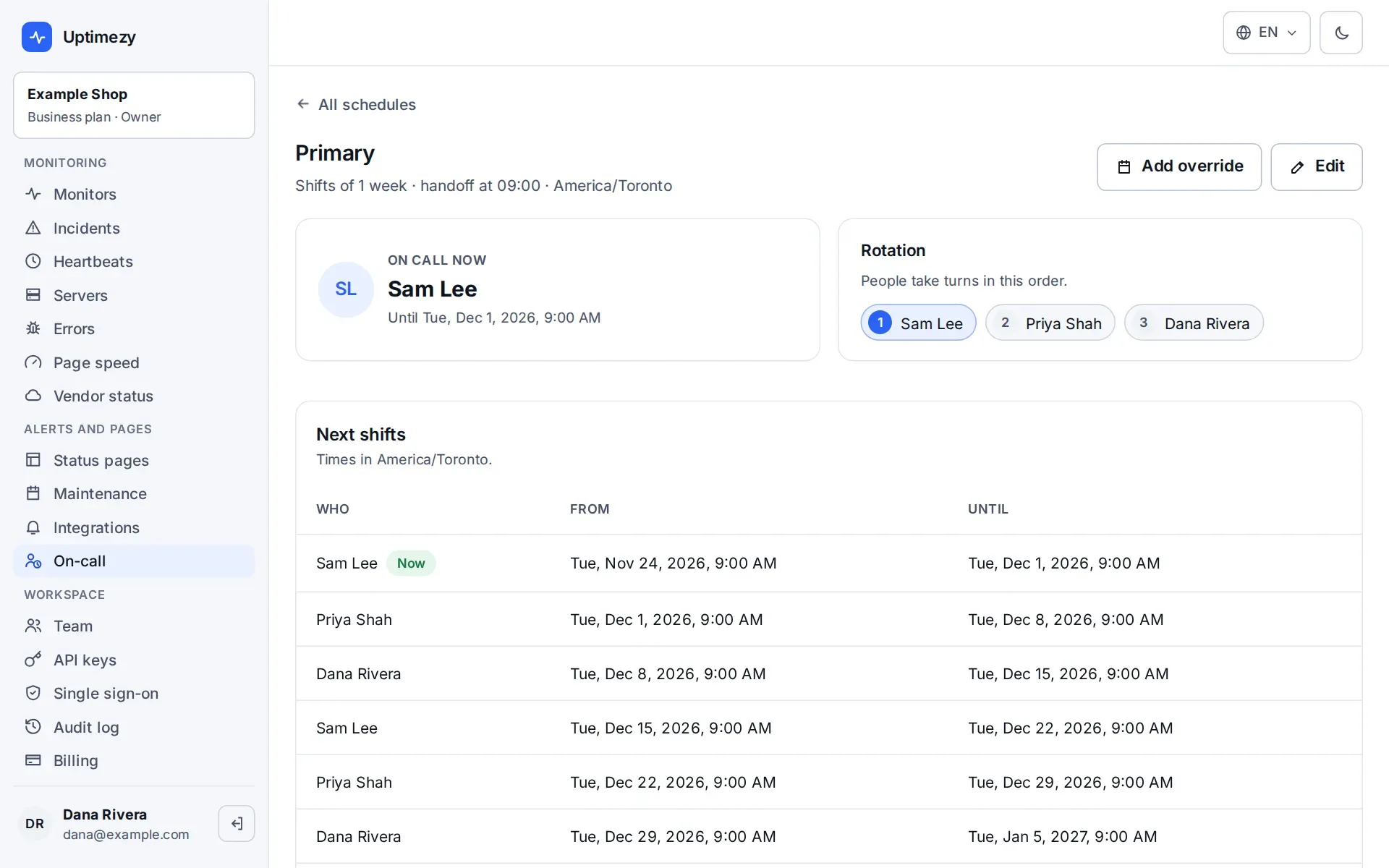
Quatre ingénieurs sont de garde une semaine chacun, à tour de rôle. Créez la rotation sur la page « Garde » et nommez seulement cet horaire à l'étape d'escalade 1. Quand un moniteur tombe en panne à 02:14, seule la personne de garde cette semaine-là reçoit le courriel, même si ses alertes par courriel sont désactivées. Si vous avez choisi des relances, elles s'arrêtent dès que cette personne prend l'incident en charge.

Clavardage

Un canal commun pour toute l'équipe

Connectez une fois le canal Slack ou Microsoft Teams de l'équipe, et les alertes arrivent là où les gens discutent déjà. Chaque carte indique le moniteur, son adresse, la raison, comme « Code d'état inattendu », et depuis quand, en UTC. Un lien ouvre la page du moniteur, et un autre ouvre l'incident, où un membre, un administrateur ou le propriétaire connecté peut le prendre en charge.

Escalade

Une deuxième personne quand la première est occupée

L'étape 1 envoie un courriel au développeur de garde cette semaine. L'étape 2, cinq minutes plus tard, ajoute le chef d'équipe et le canal de clavardage de l'équipe. Si le développeur prend l'incident en charge dans ces cinq minutes, l'étape 2 ne s'exécute jamais. Sinon, le chef d'équipe est avisé à 10:05, et les relances que vous avez choisies vont à cette dernière étape.

Vos outils

Les incidents dans votre propre système de tickets

Dirigez un webhook vers votre système de tickets, et les incidents arrivent en JSON signé : ouverts, pris en charge et résolus, avec le moniteur et la cause. Avec des étapes d'escalade, nommez le webhook dans une étape ; les relances ne l'atteignent que s'il est dans la dernière étape. Vérifiez la signature avec le secret affiché une seule fois, et utilisez l'identifiant de livraison pour ignorer une nouvelle tentative déjà traitée.

PagerDuty

PagerDuty toujours synchronisé

Les équipes qui alertent déjà par PagerDuty le connectent avec une clé Events API v2. Un incident ici ouvre une alerte PagerDuty, sa prise en charge ici prend aussi l'alerte en charge là-bas, et sa fin la résout. Les relances sont laissées à l'escalade de PagerDuty. Une prise en charge dans PagerDuty ne change pas l'incident ici : prenez-le donc aussi en charge dans le tableau de bord.

Limites

Une journée chargée, lue dans le journal des envois

Un jour où un site tombe et revient sans arrêt, le journal des envois montre les 100 messages les plus récents et ce qui est arrivé à chacun, et indique quelle part du quota quotidien du forfait les dernières 24 heures ont utilisée. Au-delà de la limite, les nouveaux messages affichent « Non envoyé » avec « Limite quotidienne atteinte ». Les alertes d'erreur ont leur propre quota.

Ce qui est inclus

Les canaux que votre équipe utilise déjà

Courriel, Telegram, Slack, Discord, Microsoft Teams, Google Chat, Mattermost, ntfy, Pushover, PagerDuty et webhooks signés.

Une escalade sans outil supplémentaire

Avisez d'abord une personne, puis d'autres après un délai, et relancez la dernière étape jusqu'à 10 fois jusqu'à ce que quelqu'un confirme la prise en charge. Un horaire de garde alerte la personne dont c'est le tour, avec des remplacements pour les vacances.

Moins de messages, de meilleure qualité

Un échec est confirmé depuis d'autres régions avant que quiconque soit alerté, et pendant une maintenance planifiée avec « Couper les alertes pendant les travaux » activé, les moniteurs de sa page d'état n'ouvrent aucun nouvel incident.

Un journal des envois

Les propriétaires et les administrateurs voient les 100 derniers messages, gardés 30 jours : lequel est allé à qui, quand, et s'il a été livré.

Dans le tableau de bord

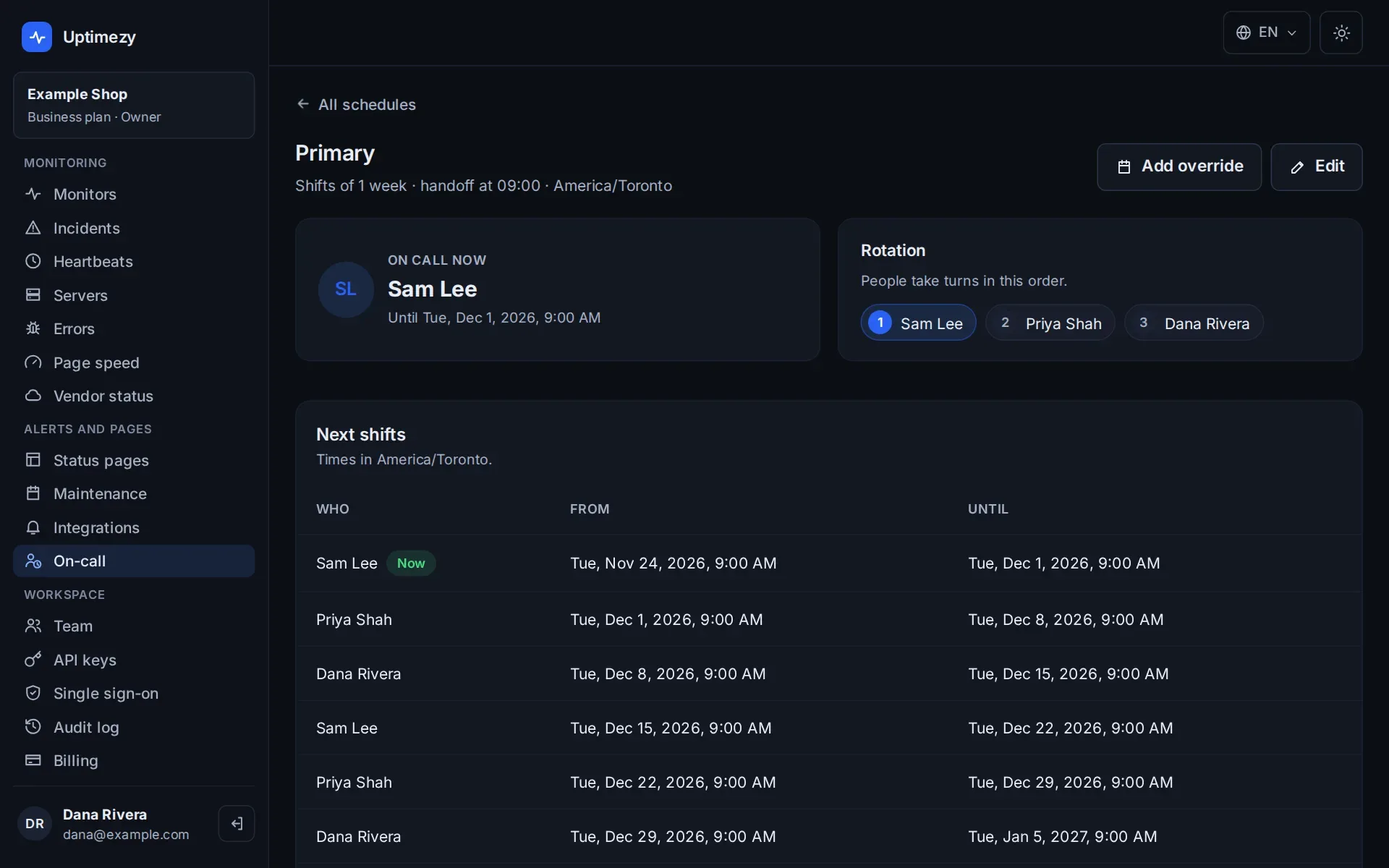
Un écran du tableau de bord, avec des données d'exemple.

Un horaire de garde : qui est de garde maintenant, la rotation et les prochains quarts.Un horaire de garde : qui est de garde maintenant, la rotation et les prochains quarts.

Comment ça marche

  1. Ajoutez une adresse, un robot ou un webhook et appuyez sur le bouton d'essai.

  2. Décidez qui est avisé en premier et combien de temps attendre avant l'étape suivante.

  3. Un clic indique à l'équipe que quelqu'un s'en occupe et arrête l'escalade.

Le guide complet

Les alertes et l'escalade expliquées

Chaque chapitre s'ouvre sur place, pour que la page reste courte.

01Où les alertes peuvent aller

Les alertes partent par courriel vers les membres de votre espace de travail, vers 9 applications de clavardage et de notifications push, et vers vos propres webhooks. Les propriétaires et les administrateurs connectent les applications et les webhooks dans Intégrations ; chaque membre décide pour ses propres courriels.

Lire la suiteRéduire
CanalComment il se connecteBon à savoir
CourrielL'adresse de chaque membre, avec M'envoyer les alertes par courriel pour cet espace de travailDans la langue du compte, aux adresses confirmées seulement
Slack, Discord, Microsoft Teams, Google Chat et MattermostL'adresse webhook d'un canal ou d'un espaceLe tableau de bord affiche l'adresse enregistrée avec sa partie secrète masquée, sauf les 4 derniers caractères
TelegramNotre robot, avec un lien de connexion qui fonctionne une fois, pendant une heureUne conversation privée ou un groupe
ntfy et PushoverUne adresse de sujet et un jeton, ou votre clé d'utilisateur PushoverDes notifications push sur les téléphones ; une alerte de panne a une priorité élevée
PagerDutyUne clé d'intégration Events API v2Ouvre, prend en charge et résout les alertes PagerDuty
WebhooksUne adresse à vous qui accepte une requête POSTDu JSON signé, voir le chapitre sur les webhooks

Après avoir connecté un canal, appuyez sur le bouton d'envoi de sa ligne (Envoyer un message de test) pour vérifier que les messages arrivent : le message de test dit que la discussion est connectée, et ce n'est pas un exemple d'alerte. Le bouton pause de la ligne (Désactiver) arrête un canal pour un temps, et le bouton lecture (Activer) le remet en marche. Chaque canal de clavardage a son propre réglage Langue des messages : une équipe peut lire les alertes en français et une autre en anglais.

02Qui est avisé d'un incident

Les alertes appartiennent à tout l'espace de travail, pas à un moniteur. Sans étapes d'escalade, chaque alerte va à tout le monde en même temps : les membres dont les alertes par courriel sont activées, et chaque application de clavardage et chaque webhook activés.

Lire la suiteRéduire
  • Chaque membre commence avec les alertes par courriel activées, les lecteurs aussi. Chaque personne active ou désactive les siennes sous Alertes par courriel ; personne ne peut le faire pour quelqu'un d'autre.
  • Les alertes par courriel vont seulement aux membres, à l'adresse confirmée d'un compte qui n'est pas désactivé. Vous ne pouvez pas ajouter d'adresse externe : pour un outil partagé, utilisez une application de clavardage ou un webhook.
  • Les messages qui annoncent qu'un incident est terminé, ou que quelqu'un l'a pris en charge, vont à ceux qui ont été avisés de son ouverture.
  • Une personne nommée deux fois dans la même étape n'est avisée qu'une fois.

Les avertissements de certificat et de domaine, les incidents des fournisseurs que vous suivez et les alertes d'erreur de vos sites vont à chaque membre dont les alertes par courriel sont activées et à chaque canal et webhook activé, avec ou sans étapes d'escalade.

03Ce que dit chaque message

Un message est rédigé pour que vous puissiez agir avant même d'ouvrir le tableau de bord. Il dit ce qui s'est passé, avec un lien vers la bonne page de Uptimezy.

Lire la suiteRéduire
MessageCe qu'il contient
Un moniteur est en panneSon nom et son adresse, la raison, comme « Aucune réponse à temps », depuis quand et, quand plus d'un lieu a vérifié, les lieux qui l'ont vu en panne
Un moniteur est de retourSon adresse et la durée de la panne
Un heartbeat est en retard ou a échouéQuand le signal était attendu, ou quand la tâche a signalé l'échec
Une alerte de serveurLa métrique au-dessus de sa limite, sa valeur actuelle et depuis quand ; quand un serveur cesse d'envoyer ses rapports, son dernier rapport et si son adresse répond encore au ping
Quelqu'un a pris en chargeQui s'en occupe : une personne, ou le nom d'une clé d'API
Une relanceLe message d'ouverture de nouveau, marqué comme relance

Les heures des messages sont en UTC. Le courriel d'ouverture, et chaque relance, contient un lien pour prendre l'incident en charge sans se connecter. Quand l'espace de travail exige l'authentification unique, ce lien ouvre plutôt le tableau de bord, sauf pour le propriétaire. Les lecteurs ne reçoivent pas ce lien, parce qu'ils ne peuvent pas prendre en charge. Un message de clavardage renvoie à la page de ce qui est en panne ; quand il demande à quelqu'un de s'occuper de l'incident, il contient aussi un lien Prendre en charge vers l'incident dans le tableau de bord, pour un membre connecté.

04Étapes d'escalade et relances

Avec des étapes d'escalade, quelques personnes sont avisées d'abord et d'autres plus tard, si personne ne prend en charge. Il y a une seule escalade pour tout l'espace de travail, pour les incidents des moniteurs, des heartbeats et des serveurs.

Lire la suiteRéduire
  1. Dans Intégrations, sous Escalade, appuyez sur Ajouter une étape. L'étape 1 s'exécute À l'ouverture de l'incident.
  2. Choisissez qui elle avise : Personnes (par courriel), Horaires de garde, Discussions ou Webhooks.
  3. Ajoutez des étapes suivantes, et choisissez sous Après combien de temps après l'ouverture chacune s'exécute : de 5 minutes à 24 heures.
  4. Sous Si personne ne prend en charge, rappeler la dernière étape, choisissez jusqu'à 10 relances, de toutes les 5 minutes à toutes les 4 heures, puis appuyez sur Enregistrer l'escalade.
  • Un espace de travail a 10 étapes au plus. Chacune vient plus tard que la précédente et nomme au moins une cible.
  • Les relances vont seulement à la dernière étape. Elles s'arrêtent quand quelqu'un prend en charge, quand l'incident se termine, ou après la dernière relance.
  • Quand quelqu'un prend en charge, les étapes suivantes ne s'exécutent jamais.
  • PagerDuty ne reçoit pas de relances : il gère sa propre escalade.

05Horaires de garde

Un horaire de garde est une rotation : les personnes se relaient, et une étape d'escalade qui nomme l'horaire alerte la personne de garde au moment où l'étape s'exécute. Les propriétaires et les administrateurs créent les horaires dans Garde.

Lire la suiteRéduire
  • Un quart dure de 1 jour à 4 semaines et change à l'heure choisie sous Heure de relève, selon le Fuseau horaire de l'horaire, même lors des changements d'heure.
  • Jusqu'à 20 personnes se relaient, dans l'ordre que vous choisissez.
  • Un Remplacement met quelqu'un d'autre de garde pour un temps, pour des vacances ou un échange. Quand des remplacements se chevauchent, le plus récent l'emporte.
  • Dès qu'une étape d'escalade nomme l'horaire, la personne de garde reçoit un courriel au début de son quart. Elle reçoit les alertes par courriel même si ses alertes par courriel sont désactivées.
  • Quand personne ne peut être alerté, par exemple avant le premier quart ou après le départ de la personne de l'espace de travail, ce sont les propriétaires et les administrateurs qui sont alertés.
  • Les lecteurs ne peuvent pas être de garde, parce qu'ils ne peuvent pas prendre en charge.

06Des webhooks pour vos propres outils

Un webhook envoie une requête POST avec un corps JSON à une adresse à vous pour chaque alerte qui lui est destinée. Chaque message est signé, pour que votre code puisse vérifier qu'il vient bien de Uptimezy.

Lire la suiteRéduire
  • Événements : incident.opened, incident.acknowledged, incident.reminder et incident.resolved, les événements de certificat, de domaine, de fournisseur et d'erreur, et test.
  • En-têtes : X-Monitor-Event, X-Monitor-Delivery (le même à chaque nouvelle tentative), X-Monitor-Timestamp et X-Monitor-Signature.
  • La signature est v1= suivi du HMAC-SHA256 de l'horodatage, d'un point et du corps brut, avec le secret de signature comme clé.
  • Répondez avec un code d'état de 200 à 299 en moins de 10 secondes. Toute autre réponse, une redirection aussi, entraîne une nouvelle tentative plus tard.

Le guide des webhooks montre le corps complet et du code qui vérifie la signature.

07Le journal des envois et la limite quotidienne

Chaque message est inscrit dans un journal des envois avant d'être envoyé, et son résultat y est conservé. Les propriétaires et les administrateurs consultent le Journal des envois au bas de Intégrations.

Lire la suiteRéduire
RésultatCe que ça veut dire
En attentePas encore envoyé, ou en attente d'une nouvelle tentative
EnvoyéL'application ou l'adresse l'a accepté
ÉchecIl n'a pas pu être livré ; la raison est affichée à côté
Non envoyéLaissé de côté exprès, par exemple au-delà de la limite quotidienne

Le journal liste les 100 messages les plus récents et les conserve 30 jours. Un message qui échoue est tenté 4 fois en tout : de nouveau après 1 minute, puis 5 minutes plus tard, puis encore 30 minutes plus tard. Une discussion qui n'existe plus, ou une clé que l'application a refusée, n'est pas retentée.

Chaque forfait permet un certain nombre de messages sur toute période de 24 heures, pour tout l'espace de travail : 100 avec Gratuit, 500 avec Pro, jusqu'à 50 000 avec Enterprise. Les courriels, les messages de clavardage, les messages de webhook et les tests comptent tous. Au-delà de la limite, les nouveaux messages sont marqués Non envoyé avec Limite quotidienne atteinte, et le bouton de test est refusé.

  • Les alertes d'erreur ont leur propre quota, le quart du nombre du forfait : les erreurs d'un site n'épuisent donc jamais la place des alertes de panne.
  • Les courriels qui annoncent à quelqu'un le début de son quart ne comptent nulle part.
  • Ce qui résout ou prend en charge une alerte PagerDuty est envoyé même au-delà de la limite.
08Ce qui limite les alertes, et ce qui ne les limite pas

Une alerte n'est utile que si les gens la lisent encore. Plusieurs règles limitent le nombre de messages ; il est utile de savoir lesquelles existent et lesquelles n'existent pas.

Lire la suiteRéduire
  • Une vérification échouée n'est pas une panne. Le moniteur est vérifié de nouveau depuis le même lieu 30 secondes plus tard, ou à la vérification suivante si l'intervalle est plus court, et un incident ne s'ouvre qu'après deux échecs de suite.
  • Avant que l'état change, jusqu'à deux autres lieux d'où nous vérifions font une vérification au même moment, et la majorité doit être d'accord. Avec un seul lieu, c'est la nouvelle tentative qui décide.
  • Un message par événement et par cible : un incident ouvert ne se répète pas, à part les étapes suivantes et les relances que vous avez choisies.
  • Une maintenance planifiée sur une page d'état avec Couper les alertes pendant les travaux empêche les nouveaux incidents des moniteurs de cette page pendant qu'elle dure : leurs échecs n'envoient donc aucune alerte. Un incident déjà ouvert reste ouvert, et ses relances et son message de fin sont quand même envoyés. Les avertissements de certificat partent quand même.

La façon dont les vérifications évitent les fausses alertes est expliquée sur la page Prévention des fausses alertes.

Questions fréquentes

Les alertes peuvent-elles aller à la personne de garde ?

Oui. Une étape d'escalade peut nommer un horaire de garde, et la personne dont c'est le tour reçoit l'alerte. Les horaires de garde sont inclus à partir du forfait Pro.

Puis-je envoyer des alertes vers mon propre système ?

Oui. Les webhooks sont signés, renvoyés en cas d'échec et consignés.

Les alertes d'un moniteur peuvent-elles aller vers un autre canal ?

Non. Les alertes appartiennent à tout l'espace de travail. Les étapes d'escalade décident qui est avisé d'abord et qui l'est plus tard, de la même façon pour chaque incident.

Les lecteurs reçoivent-ils les alertes par courriel ?

Oui. Chaque membre commence avec les alertes par courriel activées, les lecteurs aussi, et chaque personne peut désactiver les siennes sur la page « Intégrations ». Les lecteurs ne peuvent pas prendre en charge, donc leurs courriels n'ont pas de lien de prise en charge.

Y a-t-il un réglage d'heures de silence ?

Non. Il n'y a pas d'heures de silence ni de mise en veille des alertes. Une maintenance planifiée sur une page d'état peut empêcher les nouveaux incidents des moniteurs de cette page pendant les travaux, et donc leurs alertes.

Une personne hors de l'équipe peut-elle recevoir les alertes par courriel ?

Non. Les alertes par courriel vont seulement aux membres de l'espace de travail. Pour un outil partagé ou un système de tickets, utilisez plutôt une application de clavardage ou un webhook.

Autres fonctionnalités

Toutes les fonctionnalités

Informez vos clients avant qu'ils demandent.

En savoir plus: Pages d'état

Voyez votre site depuis là où sont vos clients.

En savoir plus: Surveillance multirégion

Une alerte veut dire qu'il y a vraiment un problème.

En savoir plus: Prévention des fausses alertes

Ajoutez votre premier moniteur en deux minutes

Forfait gratuit. Aucune carte de crédit requise.