Alarme, die die richtige Person erreichen

Legen Sie fest, wohin Alarme gehen und was passiert, wenn niemand antwortet. Jede Benachrichtigung über einen Ausfall sagt, was ausgefallen ist, seit wann und warum.

In der Praxis

So richten Teams ihre Alarme ein

Alarme funktionieren für Monitore, Heartbeats und Server gleich. Diese Beispiele zeigen, wie Kanäle, Stufen und Pläne zusammenpassen.

Bereitschaft

Nachts und am Wochenende, immer eine Person

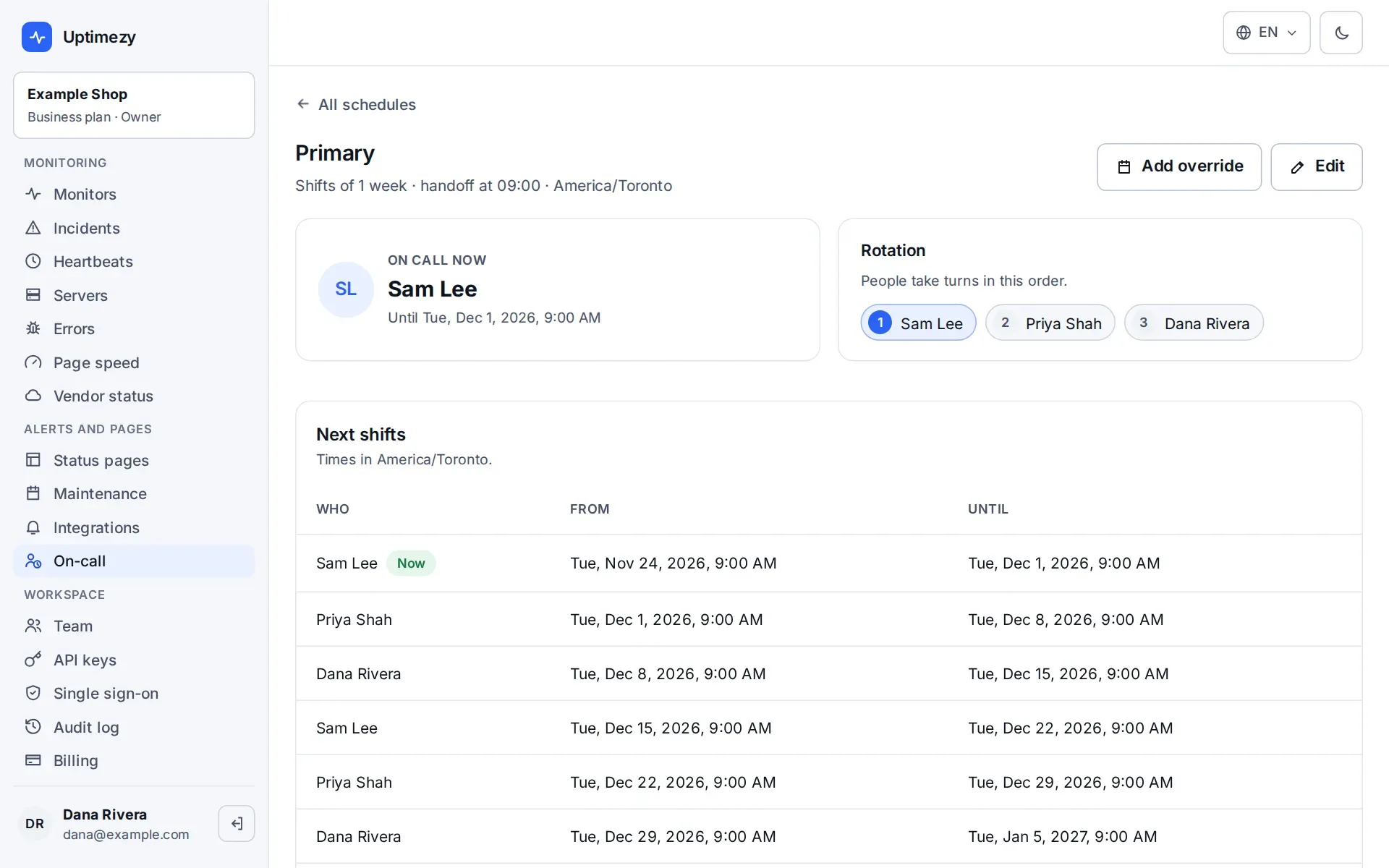
Vier Techniker übernehmen je eine Woche Bereitschaft. Legen Sie die Rotation auf der Seite „Bereitschaft“ an und nennen Sie in Eskalationsstufe 1 nur diesen Plan. Fällt um 02:14 ein Monitor aus, bekommt nur die Person die E-Mail, die in dieser Woche Bereitschaft hat, auch wenn ihre Alarm-E-Mails ausgeschaltet sind. Wenn Sie Erinnerungen gewählt haben, enden sie, sobald diese Person den Vorfall bestätigt.

Chat

Ein gemeinsamer Kanal für das ganze Team

Verbinden Sie einmal den Slack- oder Microsoft-Teams-Kanal des Teams, und Alarme landen dort, wo ohnehin gesprochen wird. Jede Karte nennt den Monitor, seine Adresse, den Grund, etwa „Unerwarteter Statuscode“, und seit wann, in UTC. Ein Link öffnet die Seite des Monitors, ein anderer den Vorfall, wo ein angemeldetes Mitglied, ein Admin oder der Inhaber ihn bestätigen kann.

Eskalation

Eine zweite Person, wenn die erste beschäftigt ist

Stufe 1 schickt eine E-Mail an den Entwickler, der diese Woche Dienst hat. Stufe 2 nimmt fünf Minuten später die Teamleitung und den Chat-Kanal des Teams hinzu. Bestätigt der Entwickler den Vorfall innerhalb dieser fünf Minuten, läuft Stufe 2 nie. Tut es niemand, erfährt die Teamleitung um 10:05 davon, und die gewählten Erinnerungen gehen an diese letzte Stufe.

Ihre Tools

Vorfälle in Ihr eigenes Ticketsystem

Richten Sie einen Webhook auf Ihr Ticketsystem, und Vorfälle kommen als signiertes JSON an: eröffnet, bestätigt und behoben, mit dem Monitor und der Ursache. Mit Eskalationsstufen nennen Sie den Webhook in einer Stufe; Erinnerungen erreichen ihn nur, wenn er in der letzten Stufe steht. Prüfen Sie die Signatur mit dem Geheimnis, das einmal angezeigt wurde, und überspringen Sie anhand der Zustell-ID eine Wiederholung, die Sie schon verarbeitet haben.

PagerDuty

PagerDuty im Gleichschritt

Teams, die bereits über PagerDuty alarmieren, verbinden es mit einem Schlüssel für die Events API v2. Ein Vorfall hier eröffnet einen PagerDuty-Alarm, eine Bestätigung hier bestätigt ihn dort, und sein Ende schließt ihn. Erinnerungen bleiben der eigenen Eskalation von PagerDuty überlassen. Eine Bestätigung in PagerDuty ändert den Vorfall hier nicht, bestätigen Sie ihn also auch im Dashboard.

Limits

Ein hektischer Tag, im Versandprotokoll nachgelesen

An einem Tag, an dem eine Website immer wieder ausfällt und zurückkommt, zeigt das Versandprotokoll die neuesten 100 Nachrichten und was mit jeder geschah, und es sagt, wie viel vom täglichen Kontingent des Tarifs die letzten 24 Stunden verbraucht haben. Über dem Limit zeigen neue Nachrichten „Nicht gesendet“ mit „Tageslimit erreicht“. Fehleralarme haben ein eigenes Kontingent.

Was enthalten ist

Kanäle, die Ihr Team bereits nutzt

E-Mail, Telegram, Slack, Discord, Microsoft Teams, Google Chat, Mattermost, ntfy, Pushover, PagerDuty und signierte Webhooks.

Eskalation ohne zusätzliche Tools

Benachrichtigen Sie zuerst eine Person, nach einer Verzögerung weitere, und erinnern Sie die letzte Stufe bis zu 10-mal, bis jemand den Alarm bestätigt. Ein Bereitschaftsplan alarmiert, wer an der Reihe ist, mit Vertretungen für den Urlaub.

Weniger, bessere Benachrichtigungen

Ein Fehler wird aus anderen Regionen bestätigt, bevor jemand alarmiert wird, und während einer geplanten Wartung mit „Alarme während der Arbeiten stummschalten“ öffnen die Monitore ihrer Statusseite keinen neuen Vorfall.

Ein Versandprotokoll

Inhaber und Administratoren sehen die neuesten 100 Benachrichtigungen, 30 Tage lang aufbewahrt: welche an wen ging, wann, und ob sie zugestellt wurde.

Im Dashboard

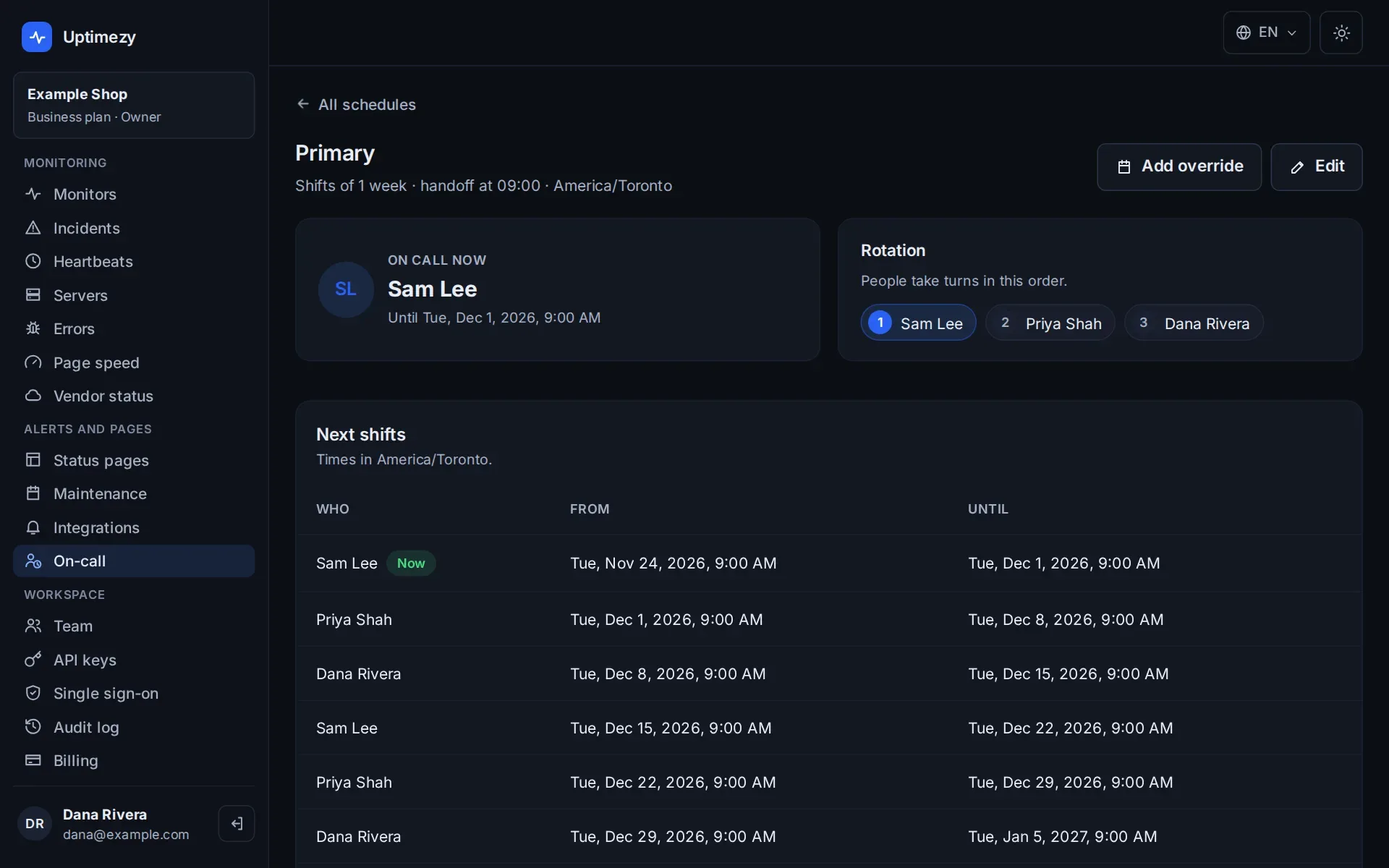
Ein Bildschirm aus dem Dashboard, mit Beispieldaten.

Ein Bereitschaftsplan: wer gerade Bereitschaft hat, die Reihenfolge und die nächsten Schichten.Ein Bereitschaftsplan: wer gerade Bereitschaft hat, die Reihenfolge und die nächsten Schichten.

So funktioniert es

  1. Fügen Sie eine Adresse, einen Bot oder einen Webhook hinzu und klicken Sie auf die Testschaltfläche.

  2. Bestimmen Sie, wer zuerst informiert wird und wie lange bis zum nächsten Schritt gewartet wird.

  3. Ein Klick zeigt dem Team, dass sich jemand darum kümmert, und stoppt die Eskalation.

Der ganze Leitfaden

Alarme und Eskalation erklärt

Jedes Kapitel öffnet sich an Ort und Stelle, damit die Seite kurz bleibt.

01Wohin Alarme gehen können

Alarme gehen per E-Mail an die Mitglieder Ihres Arbeitsbereichs, an 9 Chat- und Push-Apps und an Ihre eigenen Webhooks. Inhaber und Admins verbinden Apps und Webhooks unter Integrationen; über die eigenen E-Mails entscheidet jedes Mitglied selbst.

WeiterlesenWeniger anzeigen
KanalWie er verbunden wirdGut zu wissen
E-MailDie eigene Adresse jedes Mitglieds, mit Mir E-Mail-Benachrichtigungen für diesen Arbeitsbereich sendenIn der Sprache des Kontos, nur an bestätigte Adressen
Slack, Discord, Microsoft Teams, Google Chat und MattermostDie Webhook-Adresse eines Kanals oder GruppenbereichsDas Dashboard zeigt die gespeicherte Adresse mit verborgenem geheimem Teil, bis auf die letzten 4 Zeichen
TelegramUnser Bot, mit einem Verbindungslink, der einmal funktioniert, eine Stunde langEin privater Chat oder eine Gruppe
ntfy und PushoverEine Topic-Adresse und ein Token oder Ihr Pushover-User-KeyPush-Nachrichten aufs Telefon; ein Ausfallalarm hat hohe Priorität
PagerDutyEin Integrationsschlüssel für die Events API v2Eröffnet, bestätigt und schließt PagerDuty-Alarme
WebhooksEine eigene Adresse, die eine POST-Anfrage annimmtSigniertes JSON, siehe das Kapitel zu Webhooks

Klicken Sie nach dem Verbinden eines Kanals auf die Senden-Schaltfläche in seiner Zeile (Testnachricht senden), um zu prüfen, ob Nachrichten ankommen: Die Testnachricht sagt, dass der Chat verbunden ist, und ist kein Beispielalarm. Die Pause-Schaltfläche in der Zeile (Ausschalten) stoppt einen Kanal für eine Weile, und die Play-Schaltfläche (Einschalten) startet ihn wieder. Jeder Chat-Kanal hat eine eigene Einstellung Sprache der Nachrichten, sodass ein Team Alarme auf Französisch lesen kann und ein anderes auf Englisch.

02Wer von einem Vorfall erfährt

Alarme gehören dem ganzen Arbeitsbereich, nicht einem einzelnen Monitor. Ohne Eskalationsstufen geht jeder Alarm sofort an alle: an die Mitglieder, deren Alarm-E-Mails eingeschaltet sind, und an jede eingeschaltete Chat-App und jeden eingeschalteten Webhook.

WeiterlesenWeniger anzeigen
  • Jedes Mitglied beginnt mit eingeschalteten Alarm-E-Mails, auch Betrachter. Jede Person schaltet ihre eigenen unter E-Mail-Benachrichtigungen aus oder ein; niemand kann das für jemand anderen ändern.
  • Alarm-E-Mails gehen nur an Mitglieder, an eine bestätigte Adresse eines Kontos, das nicht deaktiviert ist. Eine externe Adresse können Sie nicht hinzufügen: Nutzen Sie für ein gemeinsames Tool eine Chat-App oder einen Webhook.
  • Die Nachrichten, dass ein Vorfall beendet ist oder dass jemand ihn bestätigt hat, gehen an alle, die über seinen Beginn informiert wurden.
  • Wer in derselben Stufe zweimal genannt wird, wird nur einmal benachrichtigt.

Zertifikats- und Domainwarnungen, Vorfälle der Anbieter, denen Sie folgen, und Fehleralarme Ihrer Websites gehen an jedes Mitglied mit eingeschalteten Alarm-E-Mails und an jeden eingeschalteten Kanal und Webhook, mit oder ohne Eskalationsstufen.

03Was jede Nachricht enthält

Eine Nachricht ist so geschrieben, dass Sie handeln können, bevor Sie das Dashboard öffnen. Sie nennt, was passiert ist, und verlinkt auf die richtige Seite in Uptimezy.

WeiterlesenWeniger anzeigen
NachrichtWas sie enthält
Ein Monitor ist ausgefallenSein Name und seine Adresse, der Grund, etwa „Keine Antwort in der Zeit“, seit wann und, wenn mehr als ein Ort geprüft hat, die Orte, die den Ausfall gesehen haben
Ein Monitor ist wieder erreichbarSeine Adresse und wie lange er ausgefallen war
Ein Heartbeat ist überfällig oder fehlgeschlagenWann die Meldung erwartet wurde oder wann der Job den Fehlschlag gemeldet hat
Ein ServeralarmDie Metrik über ihrem Limit, der aktuelle Wert und seit wann; wenn ein Server keine Meldungen mehr sendet, seine letzte Meldung und ob seine Adresse noch auf Ping antwortet
Jemand hat bestätigtWer sich kümmert: eine Person oder der Name eines API-Schlüssels
Eine ErinnerungNoch einmal die Nachricht zum Beginn, als Erinnerung gekennzeichnet

Zeiten in Nachrichten sind in UTC. Die E-Mail zum Beginn und jede Erinnerung enthalten einen Link, mit dem sich der Vorfall ohne Anmeldung bestätigen lässt. Wenn der Arbeitsbereich Single Sign-on vorschreibt, öffnet dieser Link stattdessen das Dashboard, außer beim Inhaber. Betrachter bekommen keinen solchen Link, weil sie nicht bestätigen können. Eine Chat-Nachricht verlinkt auf die Seite dessen, was ausgefallen ist; wenn sie jemanden bittet, den Vorfall zu übernehmen, enthält sie außerdem einen Link Bestätigen zum Vorfall im Dashboard, für ein angemeldetes Mitglied.

04Eskalationsstufen und Erinnerungen

Mit Eskalationsstufen erfahren einige Personen zuerst davon und andere später, wenn niemand den Vorfall bestätigt. Es gibt eine Eskalation für den ganzen Arbeitsbereich, für Vorfälle von Monitoren, Heartbeats und Servern.

WeiterlesenWeniger anzeigen
  1. Klicken Sie unter Integrationen im Bereich Eskalation auf Stufe hinzufügen. Für Stufe 1 gilt Wenn der Vorfall beginnt.
  2. Wählen Sie, wen sie benachrichtigt: Personen (per E-Mail), Bereitschaftspläne, Chats oder Webhooks.
  3. Fügen Sie weitere Stufen hinzu und wählen Sie unter Nach, wie lange nach dem Beginn jede davon läuft: von 5 Minuten bis 24 Stunden.
  4. Wählen Sie unter Wenn niemand bestätigt, die letzte Stufe erinnern bis zu 10 Erinnerungen, von alle 5 Minuten bis alle 4 Stunden, und klicken Sie dann auf Eskalation speichern.
  • Ein Arbeitsbereich hat höchstens 10 Stufen. Jede kommt später als die vorherige und nennt mindestens ein Ziel.
  • Erinnerungen gehen nur an die letzte Stufe. Sie enden, wenn jemand bestätigt, wenn der Vorfall endet oder nach der letzten Erinnerung.
  • Wenn jemand bestätigt, laufen die späteren Stufen nie.
  • PagerDuty bekommt keine Erinnerungen: Es hat seine eigene Eskalation.

05Bereitschaftspläne

Ein Bereitschaftsplan ist eine Rotation: Personen wechseln sich ab, und eine Eskalationsstufe, die den Plan nennt, alarmiert, wer Bereitschaft hat, wenn die Stufe läuft. Inhaber und Admins erstellen Pläne unter Bereitschaft.

WeiterlesenWeniger anzeigen
  • Eine Schicht dauert 1 Tag bis 4 Wochen und wechselt zur Übergabezeit in der Zeitzone des Plans, auch bei der Zeitumstellung.
  • Bis zu 20 Personen wechseln sich ab, in der Reihenfolge, die Sie festlegen.
  • Eine Vertretung setzt für eine Weile jemand anderen in Bereitschaft, für einen Urlaub oder einen Tausch. Wo sich Vertretungen überschneiden, gilt die neueste.
  • Sobald eine Eskalationsstufe den Plan nennt, bekommt die Person in Bereitschaft eine E-Mail, wenn ihre Schicht beginnt. Sie bekommt Alarme per E-Mail, auch wenn ihre Alarm-E-Mails ausgeschaltet sind.
  • Wenn niemand alarmiert werden kann, zum Beispiel vor der ersten Schicht oder nachdem die Person den Arbeitsbereich verlassen hat, werden stattdessen die Inhaber und Admins alarmiert.
  • Betrachter können keine Bereitschaft haben, weil sie nicht bestätigen können.

06Webhooks für Ihre eigenen Tools

Ein Webhook sendet für jeden Alarm, der an ihn geht, eine POST-Anfrage mit einem JSON-Body an eine Adresse von Ihnen. Jede Nachricht ist signiert, sodass Ihr Code prüfen kann, ob sie wirklich von Uptimezy kommt.

WeiterlesenWeniger anzeigen
  • Ereignisse: incident.opened, incident.acknowledged, incident.reminder und incident.resolved, die Ereignisse zu Zertifikaten, Domains, Anbietern und Fehlern sowie test.
  • Header: X-Monitor-Event, X-Monitor-Delivery (bei jeder Wiederholung gleich), X-Monitor-Timestamp und X-Monitor-Signature.
  • Die Signatur ist v1=, gefolgt vom HMAC-SHA256 aus dem Zeitstempel, einem Punkt und dem unveränderten Body, mit dem Signaturgeheimnis als Schlüssel.
  • Antworten Sie innerhalb von 10 Sekunden mit einem Status von 200 bis 299. Jede andere Antwort, auch eine Weiterleitung, wird später erneut versucht.

Die Anleitung zu Webhooks zeigt den ganzen Body und Code, der die Signatur prüft.

07Das Versandprotokoll und das Tageslimit

Jede Nachricht wird in ein Versandprotokoll geschrieben, bevor sie verschickt wird, und ihr Ergebnis wird dort festgehalten. Inhaber und Admins lesen das Versandprotokoll unten auf der Seite Integrationen.

WeiterlesenWeniger anzeigen
ErgebnisWas es bedeutet
WartetNoch nicht gesendet oder wartet auf einen neuen Versuch
GesendetDie App oder die Adresse hat sie angenommen
FehlgeschlagenSie konnte nicht zugestellt werden; der Grund steht daneben
Nicht gesendetAbsichtlich nicht gesendet, zum Beispiel über dem Tageslimit

Das Protokoll listet die neuesten 100 Nachrichten und bewahrt sie 30 Tage auf. Eine fehlgeschlagene Nachricht wird insgesamt 4-mal versucht: erneut nach 1 Minute, nach weiteren 5 Minuten und nach weiteren 30 Minuten. Ein Chat, den es nicht mehr gibt, oder ein Schlüssel, den die App abgelehnt hat, wird nicht erneut versucht.

Jeder Tarif erlaubt eine bestimmte Zahl von Nachrichten in beliebigen 24 Stunden, für den ganzen Arbeitsbereich: 100 im Tarif Kostenlos, 500 in Pro, bis zu 50.000 in Enterprise. E-Mails, Chat-Nachrichten, Webhook-Nachrichten und Tests zählen alle mit. Über dem Limit erhalten neue Nachrichten den Status Nicht gesendet mit dem Grund Tageslimit erreicht, und die Testschaltfläche wird abgelehnt.

  • Fehleralarme haben ein eigenes Kontingent, ein Viertel der Zahl des Tarifs, sodass Fehler auf einer Website nie den Platz für Ausfallalarme aufbrauchen.
  • Die E-Mails, die jemandem den Beginn seiner Schicht mitteilen, zählen nirgends mit.
  • Was einen PagerDuty-Alarm schließt oder bestätigt, wird auch über dem Limit gesendet.
08Was Alarme selten hält, und was nicht

Ein Alarm nützt nur, wenn ihn die Leute noch lesen. Mehrere Regeln halten die Zahl der Nachrichten klein; es hilft zu wissen, welche es gibt und welche nicht.

WeiterlesenWeniger anzeigen
  • Ein fehlgeschlagener Check ist kein Ausfall. Der Monitor wird 30 Sekunden später vom selben Ort aus erneut geprüft, oder beim nächsten Check, wenn das Intervall kürzer ist, und ein Vorfall beginnt erst nach zwei Fehlschlägen in Folge.
  • Bevor sich der Status ändert, prüfen im selben Moment bis zu zwei weitere Orte, von denen aus wir Checks ausführen, und die Mehrheit muss zustimmen. Gibt es nur einen Ort, entscheidet die Wiederholung.
  • Eine Nachricht pro Ereignis und Ziel: Ein offener Vorfall wiederholt sich nicht, abgesehen von den späteren Stufen und den Erinnerungen, die Sie gewählt haben.
  • Geplante Wartung auf einer Statusseite mit Alarme während der Arbeiten stummschalten verhindert, solange sie läuft, neue Vorfälle der Monitore dieser Seite, sodass ihre Fehlschläge keinen Alarm auslösen. Ein Vorfall, der schon offen war, bleibt offen, und seine Erinnerungen und die Nachricht zu seinem Ende werden weiterhin gesendet. Auch Zertifikatswarnungen werden weiterhin verschickt.

Wie Checks Fehlalarme vermeiden, steht auf der Seite Schutz vor Fehlalarmen.

Häufige Fragen

Können Alarme an die Person in Bereitschaft gehen?

Ja. Eine Eskalationsstufe kann einen Bereitschaftsplan nennen, und wer an der Reihe ist, erhält den Alarm. Bereitschaftspläne gibt es ab dem Pro-Tarif.

Kann ich Alarme an mein eigenes System senden?

Ja. Webhooks sind signiert, werden bei Fehlern wiederholt und protokolliert.

Können die Alarme eines Monitors an einen anderen Kanal gehen?

Nein. Alarme gehören dem ganzen Arbeitsbereich. Eskalationsstufen legen fest, wer zuerst und wer später davon erfährt, für jeden Vorfall gleich.

Bekommen Betrachter Alarm-E-Mails?

Ja. Jedes Mitglied beginnt mit eingeschalteten Alarm-E-Mails, auch Betrachter, und jede Person kann ihre eigenen auf der Seite „Integrationen“ ausschalten. Betrachter können nicht bestätigen, deshalb haben ihre E-Mails keinen Link zum Bestätigen.

Gibt es eine Einstellung für Ruhezeiten?

Nein. Es gibt keine Ruhezeiten und keine Schlummerfunktion. Geplante Wartung auf einer Statusseite kann neue Vorfälle der Monitore dieser Seite verhindern, solange die Arbeiten laufen, und damit auch ihre Alarme.

Kann jemand außerhalb des Teams Alarm-E-Mails bekommen?

Nein. Alarm-E-Mails gehen nur an Mitglieder des Arbeitsbereichs. Nutzen Sie für ein gemeinsames Tool oder ein Ticketsystem stattdessen eine Chat-App oder einen Webhook.

Weitere Funktionen

Alle Funktionen

Informieren Sie Kunden, bevor sie fragen.

Mehr erfahren: Statusseiten

Sehen Sie Ihre Website von dort, wo Ihre Kunden sind.

Mehr erfahren: Monitoring aus mehreren Regionen

Ein Alarm heißt, dass wirklich etwas nicht stimmt.

Mehr erfahren: Schutz vor Fehlalarmen

Ersten Monitor in zwei Minuten anlegen

Kostenloser Tarif. Keine Kreditkarte nötig.