Gestion des incidents : ce qui a flanché, qui s'en occupe et quand c'est fini

Chaque échec confirmé ouvre un incident avec sa cause, les régions qui l'ont vu et, le plus souvent, la route vers l'hôte. Les bonnes personnes sont alertées étape par étape jusqu'à ce que quelqu'un prenne en charge, et l'incident se termine de lui-même quand le moniteur est de retour. Mettre le moniteur en pause ou changer ce qu'il vérifie le termine aussi, sans message.

En pratique

Les incidents tels que les équipes les vivent

La plupart des incidents suivent le même chemin : ouvert, pris en charge, expliqué, terminé. Ces cas en montrent chaque étape.

Travail d'équipe

Deux personnes, un incident, pas de travail en double

La boutique tombe en panne à 09:12, et Ana et Ben reçoivent tous les deux le courriel. Ana appuie sur « Prendre en charge » dans la page « Incidents ». Ben reçoit un message avec son nom, les relances s'arrêtent, et l'incident montre qu'Ana s'en occupe. Quand la boutique est de retour, tous les deux apprennent que l'incident est terminé.

Réseau

Là où les paquets se sont arrêtés

L'API d'un client cesse de répondre. Quand l'incident s'ouvre, la route vers son hôte est tracée depuis chaque lieu d'où nous vérifions, et gardée avec l'incident pendant 30 jours. « Route à l’ouverture » montre la route de chaque lieu jusqu'au dernier saut qui a répondu. Beaucoup de pare-feu rejettent ces paquets : une route qui s'arrête tôt est donc un indice, pas une preuve.

Heartbeats

La sauvegarde qui ne s'est pas faite

Une sauvegarde de nuit appelle l'adresse de son heartbeat quand elle se termine. Une nuit, elle ne le fait pas, et une fois le délai de grâce passé, un incident s'ouvre avec la cause « Pas de signal à temps ». Il passe par la même escalade que l'incident d'un moniteur, et il se termine de lui-même quand l'exécution suivante signale sa réussite.

Clients

Informer les clients pendant la réparation

Le paiement en ligne échoue à 14:02. La page d'état montre d'elle-même le service en panne, mais cela n'envoie de courriel à personne. À 14:06, un administrateur rédige un incident sur la page avec l'état « Analyse en cours », et chaque abonné confirmé reçoit un courriel. Les mises à jour suivent avec « Cause identifiée » et « Sous surveillance », et « Résolu » y met fin quand la correction tient.

Automatisation

Pris en charge par un robot ou un assistant

Un robot dans votre propre outil de clavardage peut prendre en charge des incidents avec une clé d'API qui n'a que la permission « Prendre en charge des incidents ». L'incident nomme alors la clé, pas une personne, et ceux qui ont été avisés apprennent que la clé l'a pris en charge. Un assistant IA connecté par MCP peut faire de même pour la personne qui l'a connecté.

Bilan

La même panne, semaine après semaine

Une fois par semaine, ouvrez la page « Incidents » et lisez ensemble les lignes de la semaine passée. Chacune montre la cause, quand l'incident a commencé et combien de temps il a duré, pour les moniteurs, les heartbeats et les serveurs. Trois délais dépassés sur la même API en une semaine signalent un problème qui revient, même si chaque incident s'est terminé de lui-même en quelques minutes.

Ce qui est inclus

La cause, consignée

Chaque incident garde la raison, comme « Aucune réponse à temps » ou « Mot-clé introuvable sur la page », les régions qui l'ont vu, quand il a commencé et combien de temps il a duré.

La route, tracée

Quand un incident s'ouvre, la route vers l'hôte est tracée depuis chaque région et gardée 30 jours (sauf pour les moniteurs DNS).

Des étapes d'escalade

Jusqu'à 10 étapes : alertez d'abord certaines personnes, d'autres après un délai, puis relancez la dernière étape, jusqu'à 10 fois, jusqu'à ce que quelqu'un prenne en charge.

Des horaires de garde

Des rotations avec des quarts de 1 à 28 jours et des exceptions pour les vacances. Une étape peut alerter la personne de garde.

Prendre en charge de partout

Depuis le tableau de bord, le lien du courriel d'alerte sans se connecter, le lien d'un message de clavardage, l'API ou votre assistant IA. Tout le monde voit qui s'en occupe.

Informez vos clients

Publiez l'incident sur votre page d'état pendant que vous l'analysez et le réglez. Les abonnés reçoivent un courriel.

Dans le tableau de bord

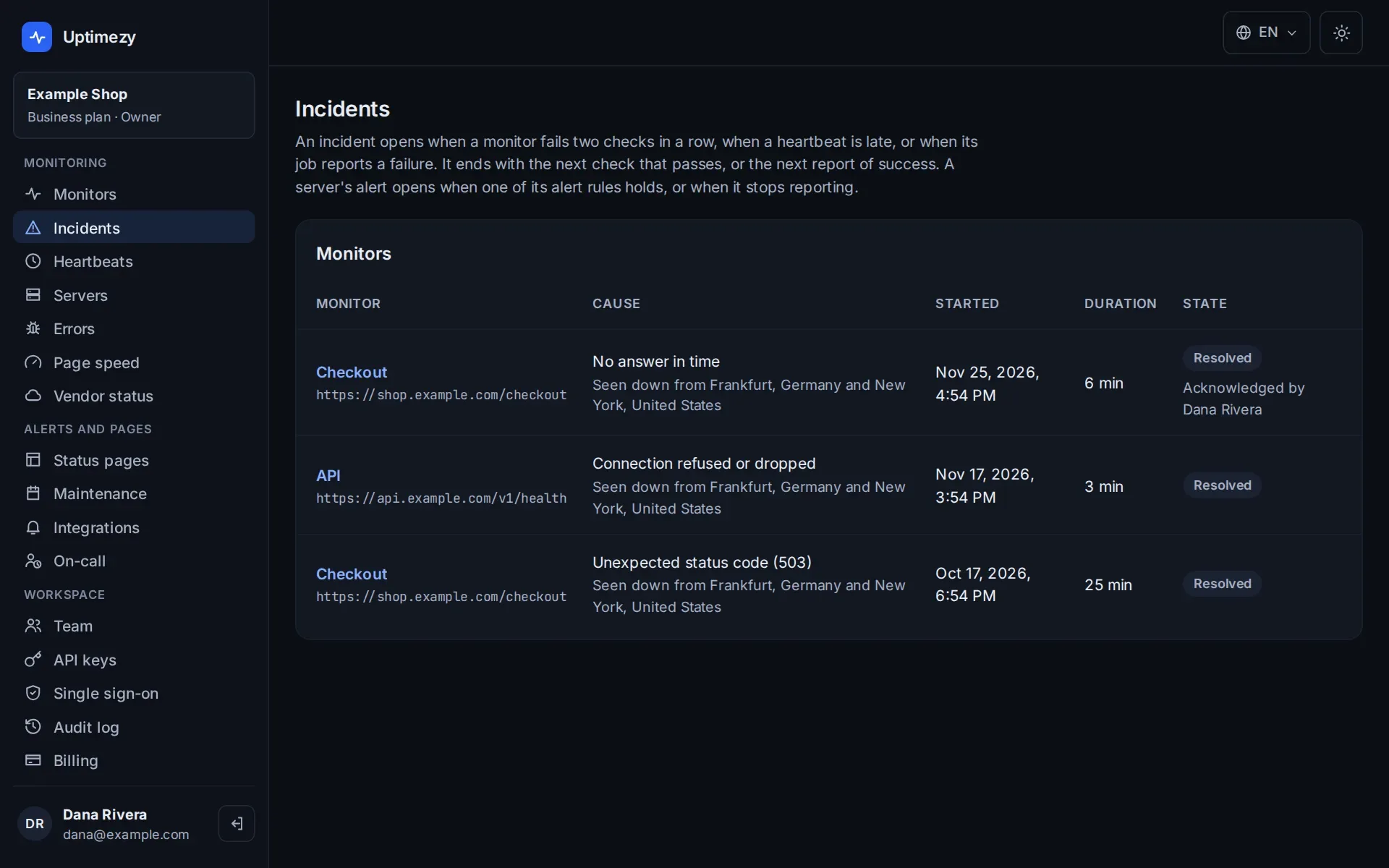
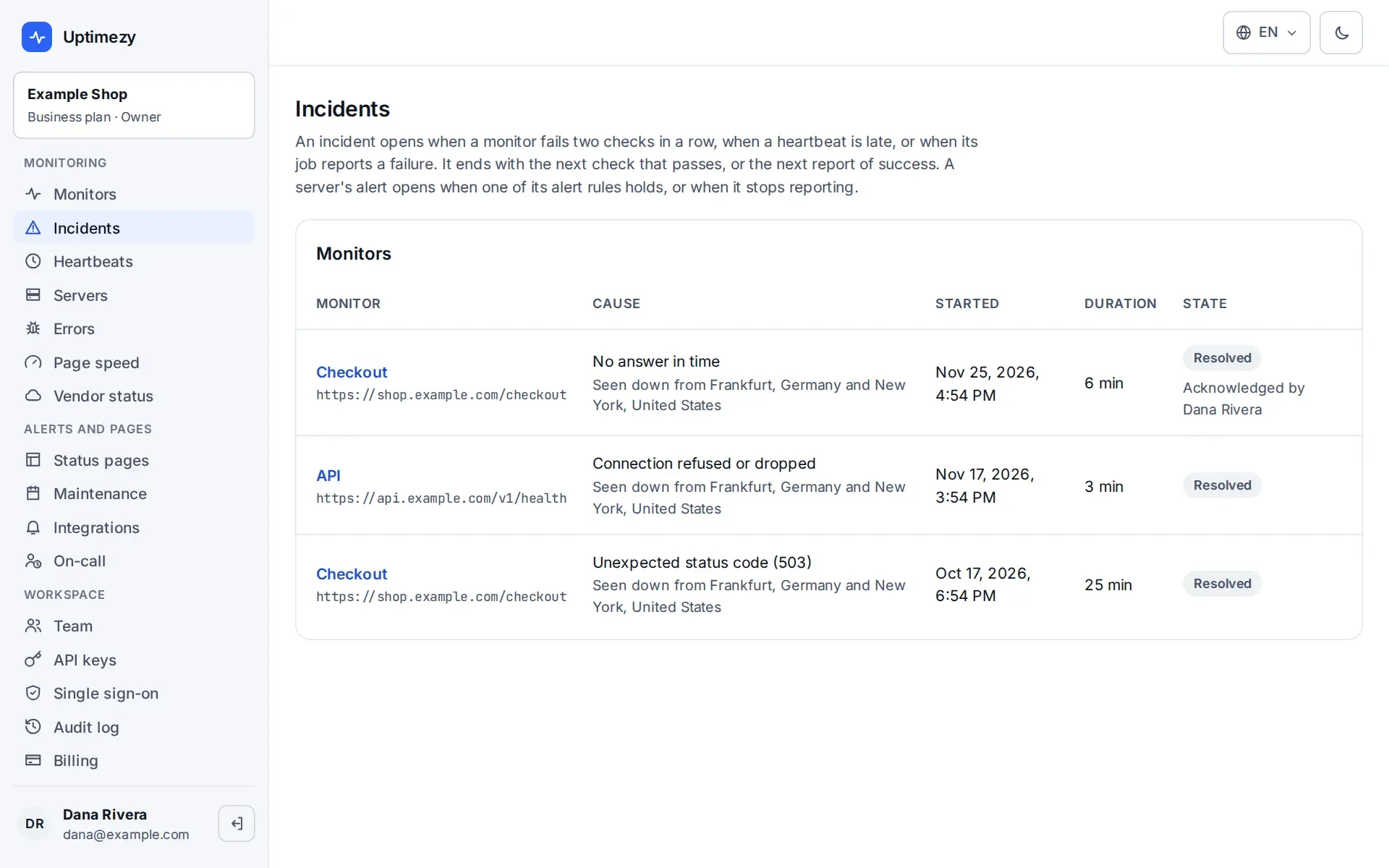
Un écran du tableau de bord, avec des données d'exemple.

La page Incidents : des incidents passés avec leur cause, les régions qui les ont vus, leur durée et qui en a pris un en charge.La page Incidents : des incidents passés avec leur cause, les régions qui les ont vus, leur durée et qui en a pris un en charge.

Comment ça marche

  1. Étape 1

    Un incident s'ouvre

    Dès que les régions s'entendent pour dire qu'un moniteur est hors ligne.

  2. Étape 2

    Les bonnes personnes sont averties

    Étape par étape, et la personne de garde.

  3. Étape 3

    Il se termine de lui-même

    Quand le moniteur est de retour, tous ceux qui ont été avertis apprennent que c'est fini.

Le guide complet

La gestion des incidents expliquée

Chaque chapitre s'ouvre sur place, pour que la page reste courte.

01Ce qui ouvre un incident

Un incident est le relevé d'une panne, de son premier échec jusqu'à sa fin. Les moniteurs, les heartbeats et les serveurs ouvrent chacun des incidents selon leur propre règle, et tous apparaissent dans Incidents.

Lire la suiteRéduire
S'ouvre quandSe termine quand
Un moniteurIl échoue à deux vérifications de suite et, quand d'autres lieux vérifient aussi, la plupart d'entre eux sont d'accordUne vérification réussit et, quand d'autres lieux vérifient aussi, la plupart d'entre eux sont d'accord
Un heartbeatSa tâche ne donne pas de signal à temps, ou signale un échecLa tâche signale de nouveau une réussite
Un serveurLa métrique d'une règle d'alerte reste au-dessus de sa limite, ou l'agent cesse d'envoyer ses rapportsUn rapport revient à la limite ou en dessous, ou les rapports reprennent

L'incident d'un moniteur commence à la première vérification échouée, pas à la deuxième : sa durée couvre donc toute la panne. Il garde la raison et le code d'état de la vérification qui l'a ouvert.

Qui est avisé d'un incident, et dans quel ordre, se règle une seule fois pour tout l'espace de travail : voyez Alertes et escalade.

02Ce qu'un incident consigne

Chaque incident garde ce dont vous avez besoin en premier : ce qui a flanché, pourquoi, depuis quand, et qui s'en occupe. La page Incidents montre les incidents des moniteurs, des heartbeats et des serveurs en trois listes, les incidents ouverts en premier.

Lire la suiteRéduire
ColonneCe qu'elle montre
MoniteurLe nom du moniteur et ce qu'il vérifie, avec un lien vers sa page
CauseLa raison dans les mots du tableau de bord, comme « Code d'état inattendu » avec le code, et les lieux qui l'ont vu en panne quand plus d'un lieu a vérifié
DébutL'heure de la première vérification échouée
DuréeCombien de temps il a duré, ou dure jusqu'ici
ÉtatEn cours ou Résolu, et qui l'a pris en charge

La page se rafraîchit d'elle-même toutes les 15 secondes et montre jusqu'à 100 incidents dans chaque liste. La page d'un moniteur liste les incidents de ce moniteur. Les incidents sont conservés tant que le moniteur existe.

03La route, tracée à l'ouverture

Quand l'incident d'un moniteur s'ouvre, la route vers son hôte est tracée depuis chaque lieu d'où nous vérifions et enregistrée avec l'incident. Elle répond à une question difficile à poser plus tard : où les paquets se sont-ils arrêtés au moment de la panne ?

Lire la suiteRéduire
  • L'alerte n'attend jamais le traçage : il commence une fois l'incident enregistré et son alerte mise en file d'attente.
  • Un hôte est tracé au plus une fois par période de 10 minutes. Quand plusieurs moniteurs du même hôte tombent en panne en moins de 10 minutes, leurs incidents partagent les routes enregistrées.
  • Les routes sont conservées 30 jours, puis supprimées avec les résultats des vérifications.
  • Les routeurs aux adresses privées sont masqués, et les noms d'hôte ne sont pas recherchés.
  • Une route qui se termine par « Les derniers sauts n’ont pas répondu » est courante, parce que beaucoup de pare-feu rejettent ces paquets. Ce n'est pas un échec.

Ouvrez les routes enregistrées avec Route à l’ouverture sur l'incident. Les membres peuvent aussi lancer un nouveau traçage depuis la page du moniteur pendant leur analyse.

04Prendre un incident en charge

Prendre en charge, c'est dire « je m'en occupe ». Les étapes d'escalade suivantes et les relances s'arrêtent, et tous ceux qui ont été avisés apprennent qui s'en occupe.

Lire la suiteRéduire
OùComment
Le tableau de bordPrendre en charge sur l'incident, dans Incidents
Le courriel d'alerteUn lien vers une page qui demande Prendre en charge cet incident ?, sans se connecter ; il fonctionne jusqu'à la fin de l'incident, pendant 7 jours au plus
Une application de clavardageLe lien Prendre en charge du message ouvre l'incident dans Incidents, prêt à être pris en charge ; connectez-vous si on vous le demande
Une clé d'APIUne clé avec incidents:acknowledge ; l'incident montre alors le nom de la clé
Un assistant IAS'il s'est connecté à un compte, il prend en charge au nom de la personne qui l'a connecté ; s'il utilise une clé d'API, il prend en charge au nom de cette clé
  • Les propriétaires, les administrateurs et les membres peuvent prendre en charge. Les lecteurs ne le peuvent pas : leurs courriels n'ont donc pas de lien de prise en charge.
  • Un incident est pris en charge une seule fois, pendant qu'il est ouvert, et cela ne peut pas être annulé.
  • Quand l'espace de travail exige l'authentification unique, le lien du courriel mène plutôt au tableau de bord, sauf pour le propriétaire.
  • Une prise en charge dans PagerDuty ne prend pas l'incident en charge ici.

La prise en charge ne termine pas l'incident : il se termine quand même de lui-même quand le moniteur est de retour.

05Comment un incident se termine

Un incident se termine de lui-même. Pour un moniteur, c'est à la première vérification réussie et confirmée ; ceux qui ont été avisés de son ouverture apprennent alors qu'il est terminé, et combien de temps il a duré.

Lire la suiteRéduire
  • L'incident d'un heartbeat se termine au prochain signal de réussite.
  • L'alerte d'un serveur se termine quand un rapport revient à la limite ou en dessous, ou quand le serveur envoie de nouveau des rapports après un silence.
  • Mettre un moniteur en pause, ou changer ce qu'il vérifie, termine tout de suite son incident ouvert, sans message.
  • Modifier, désactiver ou supprimer la règle d'alerte d'un serveur termine son alerte ouverte, là aussi sans message.

Une fois terminé, l'incident affiche Résolu avec sa durée complète, et le nom de la personne qui l'a pris en charge y reste.

06Informer les clients pendant la panne

Votre page d'état montre les pannes d'elle-même, mais ne les explique pas. Pour cela, rédigez un incident sur la page : il est distinct de l'incident du tableau de bord, et c'est lui que vos abonnés reçoivent par courriel.

Lire la suiteRéduire
L'incident du tableau de bordUn incident que vous rédigez
Ouvert parLes vérifications, d'elles-mêmesUn propriétaire ou un administrateur, ou un programme avec une clé d'API
Les visiteurs voientUn service en panne, et les pannes passées sur 14 jours, sans adresses ni raisonsVotre titre, son état et vos mises à jour
Les abonnésNe reçoivent aucun courrielReçoivent un courriel pour l'incident et pour chaque mise à jour
Se termineDe lui-mêmeQuand vous publiez Résolu

Chaque mise à jour a un état : Analyse en cours, Cause identifiée, Sous surveillance ou Résolu. C'est du texte simple, jusqu'à 2 000 caractères, et une page peut avoir jusqu'à 20 incidents ouverts.

07Revenir sur les incidents

Chaque incident d'un moniteur compte aussi sur la page du moniteur : un mois d'incidents devient ainsi des chiffres que vous pouvez comparer. Ils sont calculés à partir des incidents eux-mêmes, pas des vérifications une à une.

Lire la suiteRéduire

Sur la page du moniteur, choisissez une Période choisie de jours entiers en UTC, jusqu'à 400 jours en arrière, et appuyez sur Afficher. Le détail en dessous indique :

  • Temps d'arrêt : le temps passé en incident pendant les jours choisis.
  • Incidents : les incidents qui ont commencé pendant ces jours.
  • MTBF : le temps en ligne, divisé par le nombre d'incidents.
  • MTTR : la durée moyenne des incidents terminés.

Un temps de rétablissement qui baisse est le signe le plus clair que les incidents sont pris en charge et réglés plus vite, même dans un mois qui en compte davantage. Les incidents sont conservés aussi longtemps que le moniteur : une période d'il y a un an les contient donc encore. Les résultats des vérifications et les routes enregistrées sont conservés 30 jours.

La façon dont ces chiffres sont calculés, et comment les comparer à un objectif, est expliquée sur la page Disponibilité et SLA.
08Les incidents pour les scripts et les assistants

Ce que montre la page Incidents peut aussi être lu par un programme, et un programme peut prendre un incident en charge. Vos propres outils suivent les incidents sans que personne les recopie à la main.

Lire la suiteRéduire
QuoiRoutePermission
Incidents des moniteursGET …/incidents, les incidents ouverts d'abord, puis les plus récents, jusqu'à 100reports:read
Incidents des heartbeatsGET …/heartbeat-incidentsheartbeats:read
Alertes des serveursGET …/server-incidentsservers:read
Prise en chargePOST …/incidents/<id>/acknowledgeincidents:acknowledge
  • Une clé qui ne fait que prendre en charge n'a besoin d'aucune autre permission. Donnez-lui un nom que votre équipe reconnaîtra, comme Pager bridge : c'est ce nom que les gens voient sur l'incident et dans les messages.
  • Les outils MCP sont list_incidents, list_heartbeat_incidents, list_server_incidents et acknowledge_incident. Chacun appelle la route correspondante ci-dessus, avec la même permission.

Un webhook avisé d'un incident reçoit incident.opened, puis incident.acknowledged, incident.reminder et incident.resolved au fil des événements. Avec des étapes d'escalade, seuls les webhooks nommés par une étape sont avisés. Un assistant IA connecté par MCP peut lister les incidents et en prendre un en charge pour vous.

Chaque champ est décrit dans la référence de l'API.

Questions fréquentes

Quels forfaits ont l'escalade et la garde ?

Les étapes d'escalade fonctionnent avec tous les forfaits. Les horaires de garde viennent avec le forfait Pro et plus.

Prendre en charge arrête-t-il les alertes ?

Oui. Les étapes suivantes et les relances s'arrêtent, et l'incident montre qui s'en occupe. Il se termine quand même de lui-même quand le moniteur est de retour.

Puis-je fermer un incident à la main ?

Non. L'incident d'un moniteur se termine de lui-même à la première vérification réussie et confirmée. Si un moniteur reste en panne exprès, mettez-le en pause : cela termine son incident, sans message.

Puis-je ajouter des notes à un incident ?

Non. Les incidents n'ont ni notes ni commentaires, ni dans le tableau de bord ni dans l'API. Pour dire aux clients ce qui se passe, rédigez un incident avec des mises à jour sur votre page d'état.

Une prise en charge peut-elle être annulée ?

Non. Un incident est pris en charge une seule fois, pendant qu'il est ouvert, et le nom y reste. Il se termine quand même de lui-même quand le moniteur est de retour.

Combien de temps les incidents sont-ils conservés ?

Tant que le moniteur existe. Les routes tracées à l'ouverture d'un incident sont conservées 30 jours.

Autres fonctionnalités

Toutes les fonctionnalités

La bonne personne, sur le bon canal.

En savoir plus: Alertes et escalade

Informez vos clients avant qu'ils demandent.

En savoir plus: Pages d'état

Voyez votre site depuis là où sont vos clients.

En savoir plus: Surveillance multirégion

Ajoutez votre premier moniteur en deux minutes

Forfait gratuit. Aucune carte de crédit requise.