Des pages d'état sur votre propre domaine

Une page publique claire qui montre ce qui fonctionne, ce qui ne fonctionne pas et ce que vous faites à ce sujet. Elle reste en ligne même quand votre propre site est en panne.

En pratique

À qui sert une page d'état

Une page d'état répond à la première question que vos clients posent quand quelque chose casse. Ces usages montrent ce qu'elle peut contenir.

SaaS

Une page publique pour votre produit

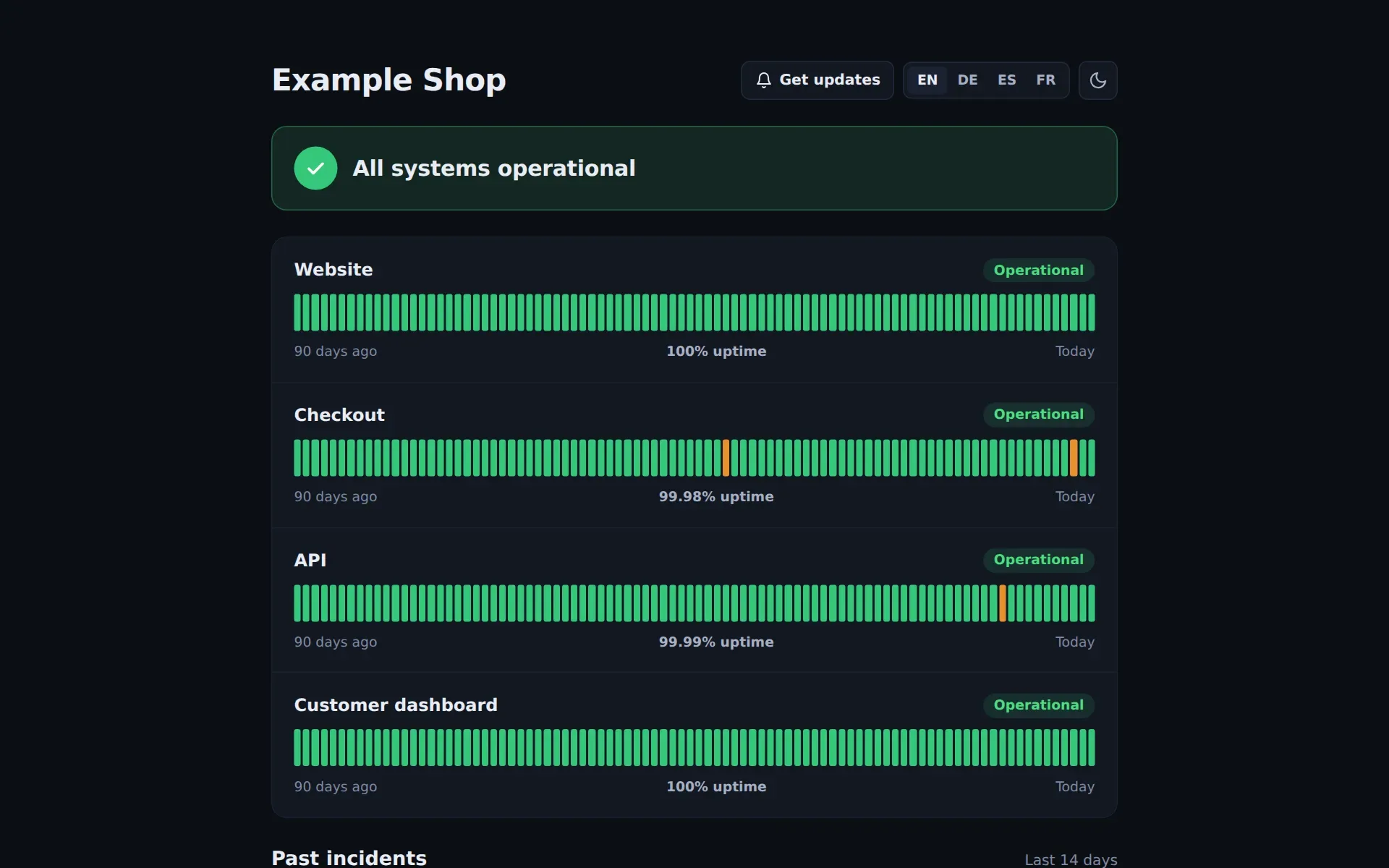
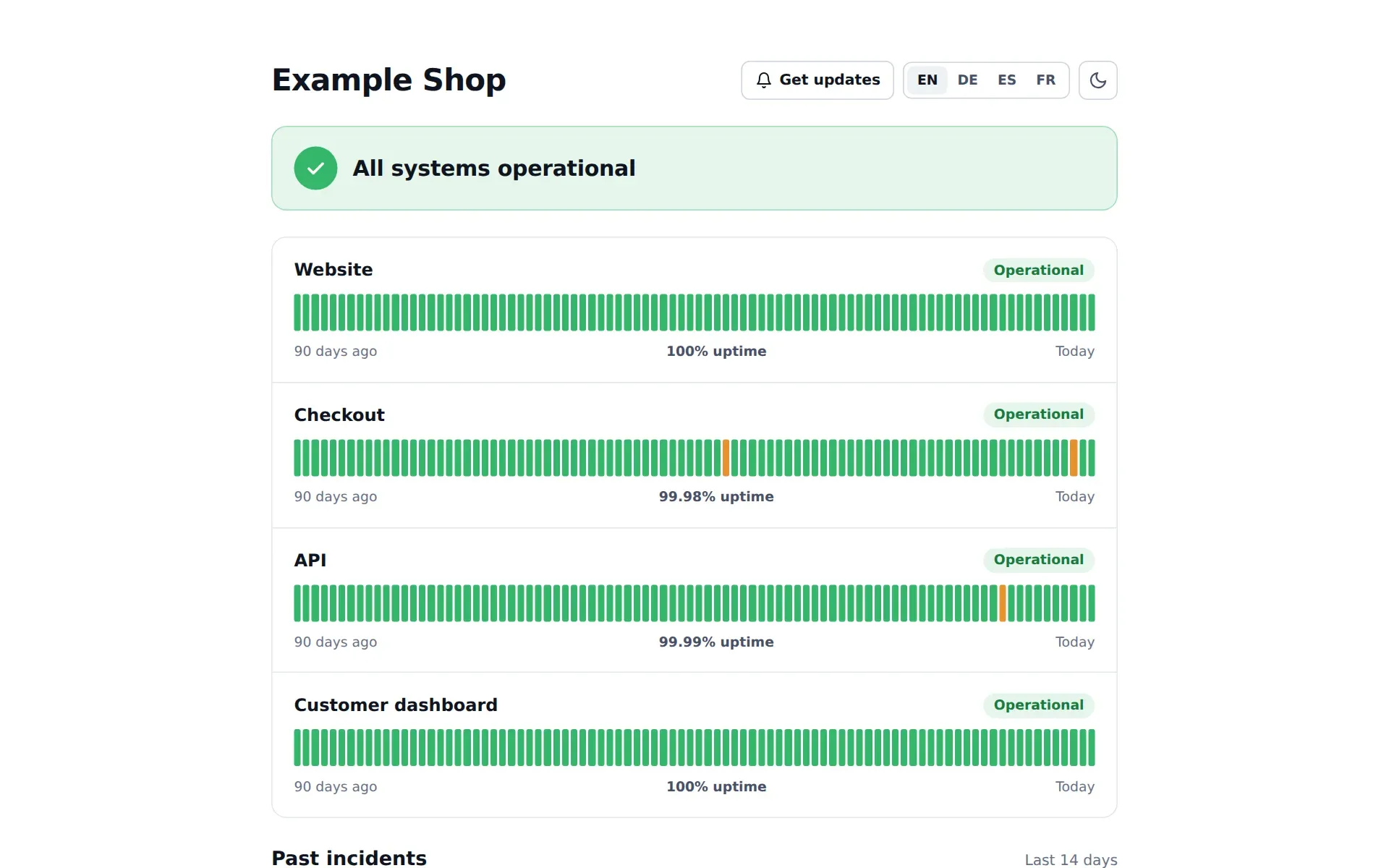
Placez sur une seule page les moniteurs derrière votre produit, chacun sous un nom que vos clients connaissent plutôt que sous le nom du moniteur. Les visiteurs voient une ligne pour toute la page, l'état de chaque service, une barre pour chacun des 90 derniers jours avec un pourcentage, et jamais une adresse ni la raison de l'échec d'une vérification.

Maintenance

Une mise à niveau de base de données annoncée une semaine à l'avance

Planifiez les travaux sur la page une semaine avant, avec leur début et leur fin. Les abonnés reçoivent un courriel quand vous les annoncez, et la page les affiche comme planifiés, puis en cours. Avec « Couper les alertes pendant les travaux » activé, les moniteurs de la page n'ouvrent aucun incident pendant les travaux, et leurs vérifications échouées n'ajoutent aucun temps d'arrêt.

Image de marque

Sur votre propre domaine, avec votre logo

Faites pointer status.example.com vers nous avec un enregistrement CNAME, puis ajoutez votre logo et votre couleur. Nous vérifions l'enregistrement toutes les quelques minutes. Une fois que le domaine affiche « Connecté » et que la page est publique, elle répond à votre adresse, et son certificat est créé à la première visite. L'adresse habituelle continue aussi de fonctionner.

Panne

La panne affichée, puis expliquée

Quand l'API des commandes tombe en panne, la page affiche d'elle-même sa ligne en panne, mais aucun abonné ne reçoit de courriel et rien sur la page ne dit pourquoi. Rédigez un incident sur la page avec ce que les clients doivent savoir, et publiez des mises à jour à mesure que vous en apprenez plus. Chacune atteint chaque abonné confirmé et le flux de la page.

Agences

Une page pour chaque client

Une agence donne à chaque client sa propre page, avec seulement les moniteurs de ce client et, à partir du forfait Pro, le logo et le domaine du client. Chaque page a ses propres abonnés et sa propre adresse, et la page « Maintenance » du tableau de bord liste au même endroit les travaux planifiés de toutes les pages.

Flux

Les mises à jour dans un lecteur de flux ou un autre outil

Chaque page a un flux à son adresse suivie de /feed.xml, avec les plus récentes mises à jour d'incident et maintenances. Abonnez-y un lecteur de flux, ou un outil qui publie les nouvelles entrées dans une discussion : une équipe qui n'ouvre jamais la page voit quand même ce que vous écrivez. Aucune inscription n'est nécessaire.

Ce qui est inclus

Votre image, votre domaine

À partir du forfait Pro, ajoutez votre logo et une couleur d'accent, et faites pointer status.votredomaine.com vers nous. Le certificat est automatique.

Liée à vos moniteurs

Chaque service suit un de vos moniteurs : la page change quand quelque chose tombe réellement en panne.

Des mises à jour qui atteignent les gens

Les clients s'abonnent par courriel ou RSS et reçoivent chaque mise à jour d'incident que vous rédigez et chaque maintenance que vous planifiez, dès que vous la publiez.

Maintenance planifiée

Annoncez les travaux à l'avance. Avec « Couper les alertes pendant les travaux » activé, les moniteurs de la page n'ouvrent aucun nouvel incident pendant les travaux, et leurs échecs ne sont pas comptés comme une indisponibilité. Un incident déjà ouvert reste ouvert.

Dans le tableau de bord

Un écran du tableau de bord, avec des données d'exemple.

Une page d'état publique : tous les systèmes fonctionnent, avec 90 jours de disponibilité pour chaque service.Une page d'état publique : tous les systèmes fonctionnent, avec 90 jours de disponibilité pour chaque service.

Comment ça marche

  1. Sélectionnez les moniteurs que la page affiche, dans l'ordre que vous voulez.

  2. Ajoutez un enregistrement DNS. Nous émettons le certificat.

  3. Enquête en cours, cause identifiée, surveillance, résolu. Les abonnés sont avisés chaque fois.

Le guide complet

Les pages d'état expliquées

Chaque chapitre s'ouvre sur place, pour que la page reste courte.

01Ce que voient les visiteurs

Une page d'état est une page publique hébergée sur nos serveurs qui montre les moniteurs que vous choisissez, sous des noms que vos clients connaissent. Elle continue de fonctionner quand votre propre site est en panne, parce qu'elle n'y est pas hébergée.

Lire la suiteRéduire
  • Une ligne pour toute la page, comme « Tous les systèmes fonctionnent » ou « Certains systèmes sont en panne ».
  • Chaque service avec son état actuel, une barre pour chacun des 90 derniers jours, et un pourcentage pour ces jours.
  • Les incidents passés : les moments où les vérifications ont trouvé un service en panne au cours des 14 derniers jours.
  • Les incidents que vous avez rédigés, les incidents ouverts en haut, et vos maintenances planifiées.
  • « Recevoir les mises à jour » pour le courriel, un flux, un bouton pour passer du thème sombre au thème clair, et le choix entre l'anglais, le français, l'espagnol et l'allemand. Le navigateur du visiteur décide de la langue, et un visiteur peut en choisir une autre sur la page ; ce choix n'est pas gardé pour une visite suivante.

Le serveur réutilise les données d'une page pendant 20 secondes au plus, et une page laissée ouverte se recharge d'elle-même chaque minute.

02Comment les barres et le pourcentage sont calculés

Les chiffres d'une page d'état sont calculés à partir des vérifications, pas du temps. La barre d'un jour et le pourcentage d'un service sont la part des vérifications de ce moniteur qui ne l'ont pas trouvé en panne.

Lire la suiteRéduire
  • Une vérification compte comme en panne seulement pendant que le moniteur est en panne après un échec confirmé. Un échec isolé que la nouvelle tentative ne répète pas compte comme en ligne.
  • Les jours sont des jours en UTC. Un jour sans vérifications n'affiche aucune donnée ; un jour avec un peu de temps d'arrêt affiche son propre pourcentage.
  • Pendant une maintenance qui coupe les alertes, un service concerné affiche « En maintenance » et ses vérifications ne comptent pas comme en panne.
  • Un moniteur en pause affiche « Non surveillé » et n'ajoute aucune vérification.

La page du moniteur dans le tableau de bord mesure plutôt le temps passé en incident : ses chiffres et ceux de la page d'état peuvent donc différer légèrement. La page Disponibilité et SLA explique les deux.

03Créer une page et choisir ce qu'elle montre

Les propriétaires et les administrateurs créent les pages dans Pages d'état. Une nouvelle page n'est pas publique, et elle ne montre rien tant que vous n'y avez pas ajouté de moniteurs et que vous ne l'avez pas publiée.

Lire la suiteRéduire
  1. Appuyez sur Nouvelle page d'état, tapez le Nom et vérifiez le champ Adresse : de 3 à 40 lettres minuscules, chiffres et traits d'union.
  2. Sous Services, choisissez un moniteur dans la liste qui affiche Choisir un moniteur et appuyez sur Ajouter. Une page en montre jusqu'à 50.
  3. Donnez à chaque service le nom que les visiteurs doivent voir, mettez les services dans l'ordre, et appuyez sur Enregistrer les services.
  4. Sous Publique ou non, appuyez sur Rendre publique.
  • Un moniteur peut figurer sur plusieurs pages, sous un nom public différent sur chacune.
  • L'option Demander aux moteurs de recherche de ne pas référencer cette page demande aux moteurs de recherche de ne pas référencer la page.
  • Mettre hors ligne retire la page : les visiteurs lisent alors qu'elle n'existe pas.
  • Supprimer une page libère son adresse pour n'importe qui. Vos moniteurs ne sont pas supprimés.

04Rédiger des incidents et des mises à jour

Les pannes s'affichent d'elles-mêmes sur la page, mais elles ne disent rien de la cause ni de la correction. Un incident que vous rédigez le fait, et c'est le seul type d'incident dont vos abonnés sont avisés.

Lire la suiteRéduire
  1. Sur la page, sous Incidents, appuyez sur Signaler un incident.
  2. Tapez un Titre, choisissez un État, écrivez le Message et appuyez sur Publier.
  3. À mesure que vous en apprenez plus, appuyez sur Publier une mise à jour et choisissez l'état du moment.
ÉtatÀ utiliser quand
Analyse en coursQuelque chose ne va pas et vous cherchez la cause
Cause identifiéeVous avez trouvé la cause et vous y travaillez
Sous surveillanceUne correction est en place et vous vérifiez qu'elle tient
RésoluC'est terminé ; les visiteurs le voient encore pendant 14 jours
  • Un nouvel incident et chaque mise à jour envoient un courriel à vos abonnés confirmés.
  • C'est du texte simple, jusqu'à 2 000 caractères, affiché tel que vous l'avez écrit : ni liens ni mise en forme.
  • Une page peut avoir 20 incidents ouverts, et un incident 50 mises à jour.
  • Un incident ouvert s'affiche en haut de la page, au-dessus des services.

05Maintenance planifiée

Annoncez les travaux avant qu'ils commencent, pour que les clients ne soient pas surpris. L'annonce envoie un courriel à vos abonnés, et la page affiche les travaux comme planifiés, en cours, puis terminés.

Lire la suiteRéduire
  1. Sur la page, sous Maintenance planifiée, appuyez sur Planifier une maintenance.
  2. Tapez un Titre et, si vous le voulez, un Message.
  3. Choisissez le Début et la Fin, dans votre propre fuseau horaire.
  4. Activez Couper les alertes pendant les travaux si les travaux vont faire échouer des moniteurs, puis appuyez sur Annoncer.

Avec Couper les alertes pendant les travaux, une vérification échouée des moniteurs de cette page n'ouvre aucun incident pendant les travaux. Aucune alerte de panne ne part donc, et la vérification ne compte pas comme temps d'arrêt. Les vérifications continuent. Un incident déjà ouvert reste ouvert, et ses messages partent quand même, comme les relances et le message annonçant sa fin. Les avertissements de certificat partent aussi.

  • Des travaux peuvent durer jusqu'à 30 jours et commencer jusqu'à 366 jours à l'avance. Une page peut avoir 20 maintenances planifiées.
  • Modifier ou supprimer plus tard des travaux planifiés n'envoie aucun courriel.
  • La page Maintenance liste les travaux planifiés de toutes vos pages, et ceux qui coupent les alertes.
06Les abonnés et le flux

Les visiteurs qui veulent de vos nouvelles appuient sur « Recevoir les mises à jour » sur la page et tapent leur adresse courriel. Rien n'est envoyé avant qu'ils ouvrent le lien que nous leur envoyons par courriel et qu'ils confirment.

Lire la suiteRéduire
  • Les abonnés reçoivent un courriel pour chaque incident et chaque mise à jour que vous rédigez, et pour chaque maintenance que vous annoncez. Chaque courriel a un lien pour se désabonner.
  • Une simple panne d'un moniteur ne leur envoie aucun courriel.
  • Les visiteurs ne peuvent s'abonner que tant que la page est publique. Une adresse jamais confirmée est oubliée après 7 jours.
  • Les courriels sont dans la langue que le visiteur utilisait au moment de s'abonner.
  • Les propriétaires et les administrateurs en voient jusqu'à 500 sous Abonnés, les abonnés confirmés d'abord, et peuvent retirer n'importe qui avec le bouton corbeille de sa ligne.

Chaque page a aussi un flux pour les lecteurs de flux, à son adresse suivie de /feed.xml. Il contient les 50 entrées les plus récentes : mises à jour d'incident et maintenances.

07Votre domaine, votre logo et votre couleur

Avec Pro et les forfaits supérieurs, une page peut se trouver à une adresse à vous, comme status.example.com, et porter votre logo et une couleur d'accent. Vous ajoutez un enregistrement DNS ; nous créons et renouvelons le certificat.

Lire la suiteRéduire
  1. Sous Votre domaine, tapez le Domaine et appuyez sur Enregistrer le domaine.
  2. Là où le DNS de votre domaine est géré, ajoutez l'enregistrement CNAME que le tableau de bord affiche.
  3. Attendez l'état Connecté. Nous vérifions toutes les 5 minutes, et Vérifier maintenant vérifie tout de suite.
  4. Ouvrez votre adresse. Le certificat est créé à la première visite : cette visite-là peut donc prendre un moment.
  • Utilisez un nom d'hôte, pas une adresse IP. Un domaine ne peut appartenir qu'à une seule page, et il n'est servi que tant que la page est publique.
  • Si votre service DNS peut cacher l'enregistrement derrière ses propres serveurs, désactivez cette option pour cet enregistrement.
  • Téléverser un logo : PNG ou JPEG, jusqu'à 512 Ko et de 16 à 1024 pixels de côté. Nous l'enregistrons de nouveau en PNG ; le SVG n'est pas accepté.
  • Couleur d'accent : une couleur pour les liens et les éléments mis en valeur. Là où un texte dans cette couleur serait difficile à lire, elle est assombrie ou éclaircie, dans les deux thèmes.
  • La ligne « Propulsé par Uptimezy » sous la page peut être masquée avec Team et les forfaits supérieurs.

La page garde aussi son adresse habituelle. Avec un forfait qui ne les inclut pas, ces réglages sont conservés mais ne sont plus affichés : le domaine, le logo et la couleur demandent Pro ou plus, et masquer la ligne du bas de page demande Team ou plus. Ils reviennent quand vous passez de nouveau à un forfait supérieur.

08Publier depuis vos propres outils

Un programme peut publier sur une page d'état avec une clé d'API, par exemple un script de déploiement qui annonce sa propre maintenance. Ce qu'il publie est public et envoie un courriel à vos abonnés : les règles sont donc strictes.

Lire la suiteRéduire
  • status_pages:read lit les pages, leurs incidents et leurs maintenances planifiées.
  • status_pages:post publie des incidents, des mises à jour et des maintenances.
  • Un programme peut publier 10 fois par heure sur chaque page. Au-delà, la réponse est 429 avec too_many_posts.
  • Un programme ne peut pas couper les alertes : seule une personne dans le tableau de bord peut activer Couper les alertes pendant les travaux.
  • Les réglages, les logos, les domaines, les abonnés et la suppression restent dans le tableau de bord.

Un assistant IA qui utilise une clé d'API avec ces permissions peut aussi publier par MCP. Les assistants connectés à un compte peuvent lire les pages d'état, mais pas y publier.

Chaque route figure dans la référence de l'API, et le guide des pages d'état parcourt le tableau de bord étape par étape.

Questions fréquentes

Puis-je rendre une page privée ?

Pas encore avec un mot de passe. Une page peut être masquée des moteurs de recherche, et personne ne la voit avant que vous la publiiez.

Dans quelles langues la page peut-elle être affichée ?

Anglais, français, espagnol et allemand, selon le navigateur du visiteur.

Un heartbeat ou un serveur peut-il figurer sur une page d'état ?

Non. Les services d'une page d'état sont des moniteurs. Un moniteur peut figurer sur plusieurs pages, sous un nom public différent sur chacune.

Les abonnés reçoivent-ils un courriel quand un moniteur tombe en panne ?

Non. La page affiche la panne d'elle-même, mais les courriels ne partent que pour les incidents et les mises à jour que vous rédigez et les maintenances que vous annoncez.

Qu'arrive-t-il à mon domaine et à mon logo avec le forfait Gratuit ?

Avec le forfait Gratuit, ils sont conservés mais ne sont plus affichés, et la page reprend son apparence habituelle. Ils reviennent quand vous repassez à Pro ou plus.

À quelle vitesse la page change-t-elle ?

Le serveur réutilise les données d'une page pendant 20 secondes au plus, et une page laissée ouverte dans un navigateur se recharge d'elle-même chaque minute. Le moment où un moniteur compte comme en panne dépend de ses vérifications.

Autres fonctionnalités

Toutes les fonctionnalités

Voyez votre site depuis là où sont vos clients.

En savoir plus: Surveillance multirégion

Une alerte veut dire qu'il y a vraiment un problème.

En savoir plus: Prévention des fausses alertes

Voyez où passe chaque seconde d'une requête.

En savoir plus: Surveillance du temps de réponse

Ajoutez votre premier moniteur en deux minutes

Forfait gratuit. Aucune carte de crédit requise.