Server-Monitoring mit einem kleinen Agent

Installieren Sie ein Programm und sehen Sie CPU, Arbeitsspeicher, Festplatte, Netzwerk und Prozesse jedes Servers. Sinnvolle Alarmregeln sind ab der ersten Minute aktiv.

In der Praxis

Wo sich der Server-Agent lohnt

Der Agent passt zu jedem Linux-Server, bei dem Festplatten, Arbeitsspeicher oder Schweigen jemanden erreichen sollten, bevor die Anwendungen darauf ausfallen.

Festplatten

Eine Festplatte, die langsam vollläuft

Logs, Uploads und alte Backups füllen eine Festplatte jeden Tag ein wenig, bis eine Datenbank nicht mehr schreiben kann und alles stillsteht. Die Standardregel für Festplatten alarmiert, wenn die vollste Festplatte 10 Minuten lang über 85 % bleibt. Die Festplattentabelle des Servers zeigt, welcher Einhängepunkt es ist, und der Alarm endet von selbst, sobald wieder Platz ist.
Arbeitsspeicher

Ein Speicherleck, das tagelang wächst

Ein Leck zeigt sich selten innerhalb einer Stunde. Im Diagramm über 7 oder 30 Tage steigt der Arbeitsspeicher jeden Tag ein wenig und fällt erst zurück, wenn der Dienst neu startet. Die aktivsten Prozesse, nach CPU sortiert, zeigen auch, wie viel Arbeitsspeicher jeder belegt. Eine Regel für Arbeitsspeicher über 90 % seit 10 Minuten warnt Sie, bevor der Speicher ausgeht.

Schweigen

Ein Server, der plötzlich verstummt

Wenn die Meldungen ausbleiben, kann die Ursache ein gestoppter Agent oder eine tote Maschine sein. Bevor der Alarm hinausgeht, pingen wir die Adresse, von der der Server zuletzt gemeldet hat. Wenn sich diese Adresse pingen lässt, sagt der Alarm, ob sie noch antwortet. Eine Antwort deutet auf den Agent oder einen blockierten Weg nach außen. Keine Antwort deutet auf die Maschine oder ihr Netzwerk.

Private Netze

Maschinen ohne öffentliche Adresse

Build-Server, interne Datenbanken und Büro-Rechner haben oft keine öffentliche Adresse, deshalb kann kein Check von außen sie erreichen. Der Agent verbindet sich nur nach außen, über HTTPS, und meldet deshalb aus dem Netzwerk heraus, solange die Maschine das Internet erreicht. Es gibt keinen Port zu öffnen und keinen Tunnel einzurichten.

Tags

Strengere Regeln für eine Gruppe

Datenbankserver brauchen mehr freien Platz als Webserver. Geben Sie ihnen den Tag db und fügen Sie eine Regel für diesen Tag hinzu: vollste Festplatte über 75 % seit 10 Minuten. Sie wirkt neben den Regeln für alle Server, und ein Server, der später den Tag db bekommt, ist sofort abgedeckt. Ein Arbeitsbereich kann bis zu 50 Regeln haben.

Last

Ausgelastet, nicht kaputt

Ein Build-Server kann mäßige CPU-Nutzung zeigen, während sich Jobs hinter einer langsamen Festplatte stauen: Die Zeit, die auf die Festplatte gewartet wird, zählt nicht als CPU-Nutzung, aber die wartenden Prozesse treiben die durchschnittliche Last nach oben. Eine Regel für eine Last über 8 seit 15 Minuten auf einem Server mit 4 Kernen fängt das ab, wo eine CPU-Regel still bliebe.

Was enthalten ist

Schonend für Ressourcen

Ein einzelnes Programm. systemd gibt ihm höchstens 64 MB Arbeitsspeicher und 10 % eines CPU-Kerns.

Sicher von Grund auf

Nur ausgehendes HTTPS, keine offenen Ports, keine Befehlsausführung aus der Ferne.

Regeln für echte Probleme

Kombinieren Sie eine Metrik, einen Grenzwert und eine Dauer, zum Beispiel Arbeitsspeicher über 90 % seit 5 Minuten.

Schweigen ist auch ein Alarm

Wenn ein Server nicht mehr meldet, sagen wir es Ihnen. Wenn möglich, sagt der Alarm, ob seine letzte Adresse noch auf Pings antwortet: ein Hinweis, ob der Rechner oder der Agent ausgefallen ist.

Im Dashboard

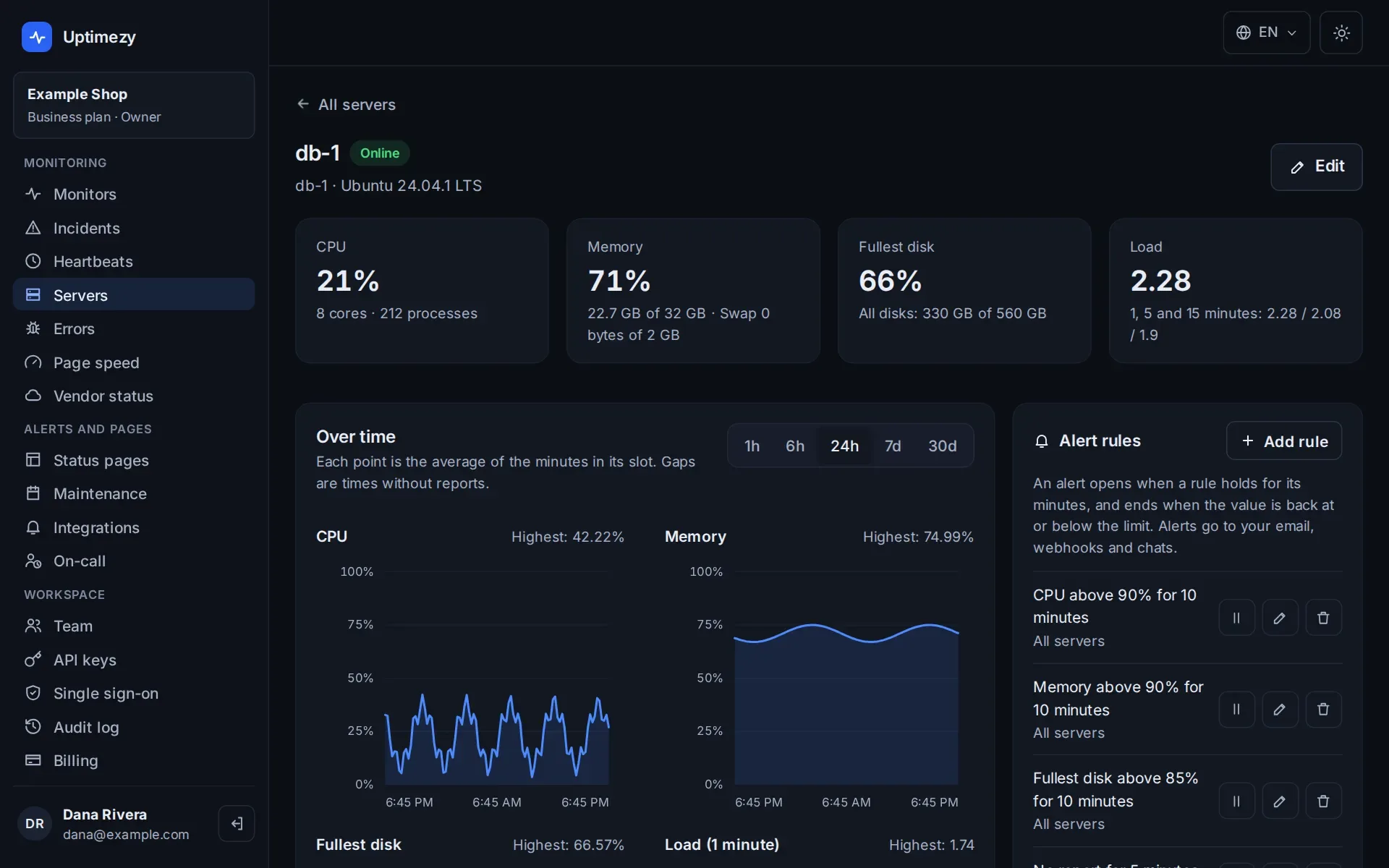
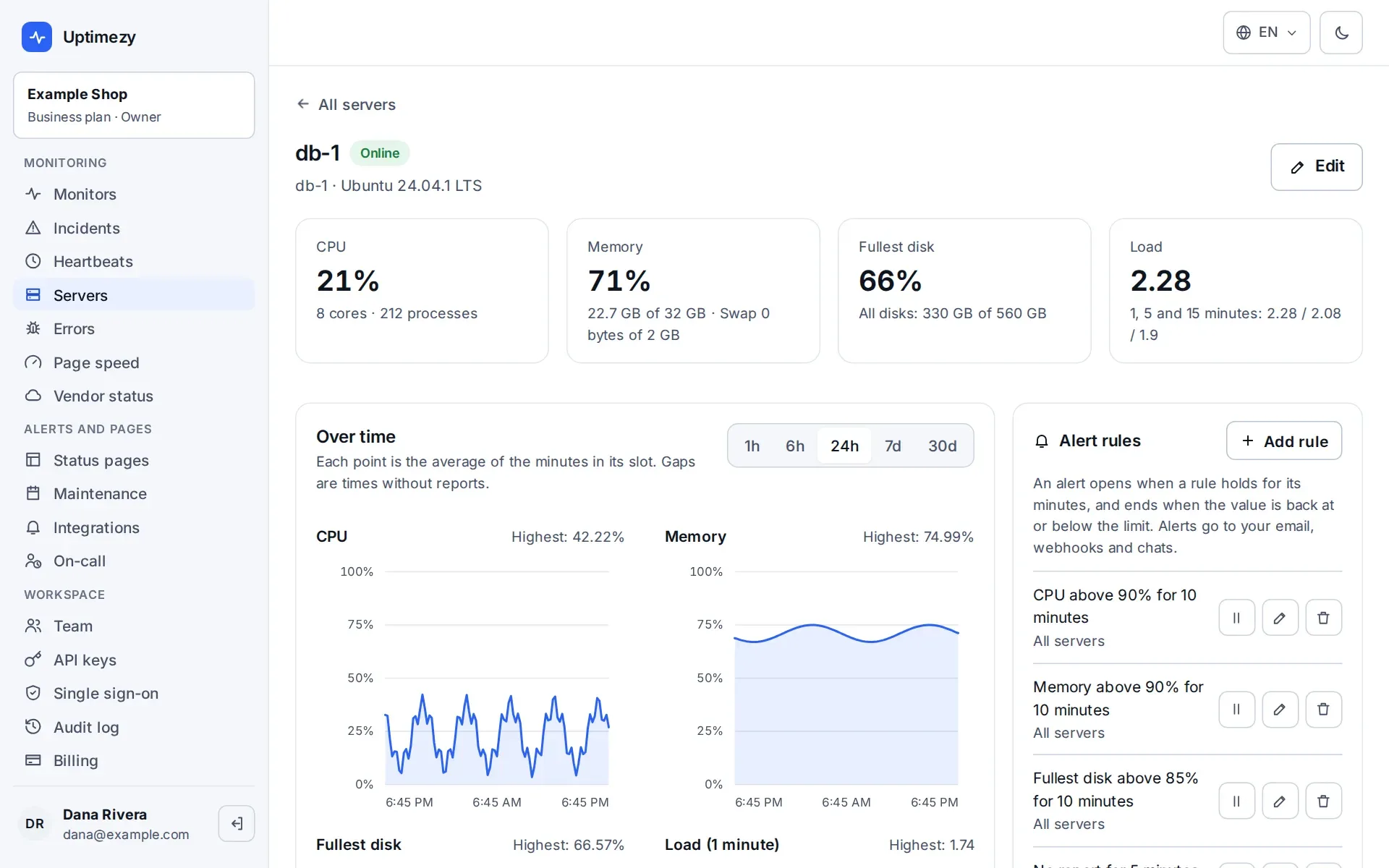
Ein Bildschirm aus dem Dashboard, mit Beispieldaten.

Die Seite eines Servers: CPU, Arbeitsspeicher, Festplatte und Last, mit Diagrammen der letzten 24 Stunden und seinen Alarmregeln.Die Seite eines Servers: CPU, Arbeitsspeicher, Festplatte und Last, mit Diagrammen der letzten 24 Stunden und seinen Alarmregeln.

So funktioniert es

  1. Installationsbefehl kopieren

    Jeder Server erhält ein eigenes Token. Fügen Sie eine Zeile in ein Terminal ein.

  2. Der Agent beginnt zu melden

    Ihr Server erscheint in unter einer Minute im Dashboard. Mit Ihrem ersten Server legen wir Standard-Alarmregeln für alle Server an.

  3. Regeln pro Server oder Tag anpassen

    Legen Sie strengere Grenzwerte für einen Rechner oder eine ganze Gruppe fest. Jede Regel, die zu einem Server passt, gilt.

Der ganze Leitfaden

Server-Monitoring erklärt

Neun Kapitel darüber, was der Agent sendet, wie Regeln entscheiden und was Schweigen bedeutet. Jedes öffnet sich an Ort und Stelle.

01Was der Agent misst und was er auslässt

Einmal pro Minute liest der Agent die Werte, die der Linux-Kernel in /proc führt, und die Größe jedes Dateisystems und sendet, was er gefunden hat. Er misst die ganze Maschine, nicht Ihre Anwendungen.

WeiterlesenWeniger anzeigen
MesswertWas gesendet wird
CPUAlle Kerne zusammen, von 0 bis 100 %, seit der vorigen Meldung. Zeit, die auf die Festplatte gewartet wird, zählt nicht als ausgelastet
LastDie durchschnittliche Last über 1, 5 und 15 Minuten
ArbeitsspeicherBelegt und gesamt; belegt ist der gesamte Speicher minus dem, was noch verfügbar ist. Swap genauso
FestplattenBis zu 30 echte Dateisysteme, etwa ext4, xfs oder btrfs: wo jedes eingehängt ist, sein Typ, belegter Platz und Größe
NetzwerkBytes pro Sekunde ein und aus, alle Schnittstellen zusammen außer lo
Aktivste ProzesseWie viele Prozesse laufen, und die 10 aktivsten nach CPU mit ihrem Arbeitsspeicher, nur mit Namen
SystemHostname, Betriebssystem, Kernel, Prozessor, CPU-Kerne, Arbeitsspeicher, Startzeit und die Version des Agenten

Jede Minute wird 30 Tage aufbewahrt. Die Anleitung zum Server-Agent listet jedes Feld.

02Den Agenten installieren

Der Agent läuft auf Linux mit systemd, auf Prozessoren mit x86-64 oder ARM64. Die Installation ist ein einziger Befehl, als root ausgeführt, der das eigene Token des Servers enthält.

WeiterlesenWeniger anzeigen
  1. Klicken Sie auf der Seite Server auf Server hinzufügen, geben Sie unter Name einen Namen ein und klicken Sie auf Server hinzufügen.
  2. Kopieren Sie den Installationsbefehl aus dem Fenster. Sein Token wird nur dieses eine Mal angezeigt.
  3. Fügen Sie den Befehl auf dem Server in ein Terminal ein.
  4. Der Server zeigt Wartet bis zu seiner ersten Meldung, wenige Sekunden nach dem Start des Agenten, dann Online.

Der Befehl lädt den Agenten von unserem Server herunter, legt für ihn einen Systembenutzer ohne Home-Verzeichnis und ohne Anmeldung an, schreibt das Token in eine Datei, die nur root und dieser Benutzer lesen können, und startet einen systemd-Dienst, der 10 Sekunden nach einem Stopp von selbst neu startet.

03Was der Agent auf Ihrem Server kann und was nicht

Ein Programm auf einem Server zu installieren verlangt Vertrauen, deshalb ist der Agent so gebaut, dass er so wenig wie möglich braucht. Nur die Installation braucht root; der Agent selbst liest und sendet, sonst nichts.

WeiterlesenWeniger anzeigen
  • Er läuft als eigener Systembenutzer, nicht als root.
  • systemd macht das ganze System für ihn schreibgeschützt (ProtectSystem=strict), auch die Home-Verzeichnisse, und gibt ihm keine neuen Rechte.
  • systemd begrenzt ihn außerdem auf 64 MB Arbeitsspeicher und 10 % eines CPU-Kerns (MemoryMax=64M, CPUQuota=10%).
  • Er verbindet sich nur nach außen, über HTTPS, zu unserer Adresse. Er öffnet keinen Port, nimmt keine Befehle an und führt keine Programme aus.
  • Er liest Prozessnamen, nie Befehlszeilen, denn eine Befehlszeile kann Passwörter enthalten.
  • Sein Token beginnt mit agent_ und reist in einem Header. Wir speichern einen Hash davon und seine ersten Zeichen, sodass niemand das Token zurücklesen kann.

Auf unserer Seite wird jede Meldung beim Eintreffen Feld für Feld geprüft, und ein Server kann höchstens einmal alle 30 Sekunden melden.

04Die Seite eines Servers lesen

Die Seite Server listet jeden Server mit Status, CPU, Arbeitsspeicher, Vollste Festplatte und Letzte Meldung. Öffnen Sie einen, um zu sehen, woher diese Zahlen kommen.

WeiterlesenWeniger anzeigen
  • Oben auf der Seite zeigen vier Kacheln die neueste Meldung: CPU mit ihren Kernen und der Zahl der Prozesse, Arbeitsspeicher mit Swap, Vollste Festplatte mit dem Anteil der vollsten Festplatte und dem Platz aller Festplatten zusammen und Last.
  • Im Zeitverlauf: CPU, Arbeitsspeicher, die vollste Festplatte, die 1-Minuten-Last und das Netzwerk, von 1 Stunde bis 30 Tage. Jeder Punkt ist der Durchschnitt der Minuten in seinem Abschnitt, und Lücken sind Zeiten ohne Meldungen.
  • Festplatten: jedes echte Dateisystem mit Einhängepunkt, Typ, belegtem Platz und Größe.
  • Aktivste Prozesse: die 10 aktivsten nach CPU seit der vorigen Meldung. Ein Prozess über 100 % nutzt mehrere Kerne.
  • System: Hostname, Betriebssystem, Kernel, Prozessor, Kerne, Arbeitsspeicher, Startzeit und die Version des Agenten.

05Wie eine Alarmregel entscheidet

Eine Regel ist ein Messwert, ein Grenzwert und eine Anzahl Minuten, etwa Arbeitsspeicher über 90 % seit 10 Minuten. Sie löst nur aus, wenn der Grenzwert die ganze Zeit überschritten war, deshalb weckt eine kurze Spitze nie jemanden.

WeiterlesenWeniger anzeigen
  • Der Alarm wird ausgelöst, wenn jede Meldung dieser Minuten über dem Grenzwert liegt und es für mindestens 80 % davon Meldungen gibt. Eine verlorene Meldung verdeckt kein Problem.
  • Als sein Beginn gilt die erste Meldung dieses Zeitfensters, sodass seine Dauer die Minuten einschließt, die die Regel gewartet hat.
  • Er endet mit der ersten Meldung auf oder unter dem Grenzwert. Fehlende Meldungen beenden nie einen Alarm.
  • Vollste Festplatte beobachtet das vollste Dateisystem, und eine Last-Regel beobachtet die durchschnittliche 1-Minuten-Last: Ein Server mit 4 Kernen ist bei etwa 4 voll ausgelastet.
  • Eine Regel zu ändern, auszuschalten oder zu löschen beendet ihren offenen Alarm ohne Nachricht.
RegelGrenzwert
CPUÜber 90 % seit 10 Minuten
ArbeitsspeicherÜber 90 % seit 10 Minuten
Vollste FestplatteÜber 85 % seit 10 Minuten
Keine MeldungSeit 5 Minuten

Diese vier Regeln kommen mit dem ersten Server eines Arbeitsbereichs, für alle Server, wenn der Arbeitsbereich noch keine Regeln hat. Ändern Sie sie oder fügen Sie eigene unter Alarmregeln auf der Seite eines beliebigen Servers hinzu.

06Ein Server, ein Tag oder alle Server

Jede Regel beobachtet einen Server, die Server mit einem Tag oder alle Server. Jede Regel, die auf einen Server passt, wird ausgewertet, also addieren sich Regeln, statt einander zu ersetzen.

WeiterlesenWeniger anzeigen
  • Geben Sie Servern Tags über Bearbeiten auf ihrer Seite: bis zu 10 pro Server, etwa web oder db. Großbuchstaben und Leerzeichen werden bereinigt, sodass Web servers zu web-servers wird.
  • Eine Regel für einen Tag beobachtet jeden Server mit diesem Tag, auch Server, die den Tag später bekommen.
  • Eine strengere Regel für einen Server wirkt neben der Regel für alle Server, und jede Regel eröffnet ihren eigenen Alarm.
  • Eine lockerere Regel kann eine strengere nicht zum Schweigen bringen. Um einem Server mehr Spielraum zu geben, ersetzen Sie die Regel für alle Server durch eine Regel für einen Tag und lassen diesen Server aus dem Tag heraus.
  • Ein Arbeitsbereich hat bis zu 50 Regeln. Regeln werden im Dashboard von Mitgliedern, Admins und Inhabern angelegt, nicht über API-Schlüssel.

Eine übliche Kombination: Arbeitsspeicher und CPU über 90 % für alle Server, die vollste Festplatte über 75 % für die Server mit dem Tag db, weil eine Datenbank Platz zum Wachsen braucht, und keine Meldung seit 5 Minuten überall.

07Wenn ein Server nicht mehr meldet

Ein stiller Server zeigt sich auf zwei Arten. Nach 3 Minuten ohne Meldung zeigt die Liste Meldet nicht; ein Alarm wird erst ausgelöst, wenn die Minuten einer Regel für fehlende Meldungen verstrichen sind, standardmäßig 5 und mindestens 3.

WeiterlesenWeniger anzeigen
  • Wir suchen alle 30 Sekunden nach stillen Servern.
  • Bevor der Alarm ausgelöst wird, pingen wir die Adresse, von der der Server zuletzt gemeldet hat, einmal, für bis zu 5 Sekunden.
  • Als Beginn des Alarms gilt der Zeitpunkt der letzten Meldung, und die nächste Meldung beendet ihn, mit einer Nachricht, dass der Server wieder meldet.
  • Ein Server, der nie gemeldet hat, wird nicht auf Schweigen überwacht: Er zeigt weiter Wartet.
Der PingDer Alarm sagtWahrscheinliche Ursache
BeantwortetSeine letzte Adresse antwortet noch auf PingsDer Server läuft; der Agent ist gestoppt oder erreicht uns nicht
Keine AntwortSeine letzte Adresse antwortet auch nicht auf PingsDer Server oder sein Netzwerk ist ausgefallen, oder er antwortet nie auf Pings
Nicht möglichNichts über PingsKeine öffentliche Adresse zum Pingen, oder kein Ping von unserer Seite

08Der Agent neben Ihren Monitoren

Der Agent sieht einen Server von innen; Monitore sehen Ihre Dienste von außen. Jeder übersieht, was der andere sieht, deshalb verdienen die meisten Server beides.

WeiterlesenWeniger anzeigen
Server-AgentMonitore
SiehtCPU, Arbeitsspeicher, Festplatten, Last, Netzwerk und ProzesseOb eine Website, ein Port oder ein Host aus dem Internet antwortet
ÜbersiehtOb Besucher die Website erreichenEine Festplatte bei 95 %, bevor sie voll ist
BrauchtLinux mit systemd und einen Weg nach außen über HTTPSEine öffentliche Adresse
Maschinen in einem privaten NetzwerkFunktioniert: Nichts muss sie erreichenKönnen nicht geprüft werden

Ein übliches Paar: der Agent auf jedem Server, ein Ping-Monitor auf seiner öffentlichen Adresse und ein Website-Monitor auf dem, was er ausliefert. Für Jobs, die auf dem Server laufen, etwa Backups, fügen Sie einen Heartbeat hinzu.

09Updates, Entfernen und Tariflimits

Der Agent aktualisiert sich nicht selbst: Sie entscheiden, wann. Einen Server aus dem Dashboard zu entfernen und den Agenten von der Maschine zu entfernen sind zwei getrennte Schritte.

WeiterlesenWeniger anzeigen
  • Zum Aktualisieren führen Sie den Installationsbefehl erneut aus. Er lädt den Agenten neu herunter und behält das Token im Befehl.
  • Befehl verloren? Neues Token auf der Seite des Servers gibt ein neues Token mit einem neuen Befehl, und das alte Token funktioniert sofort nicht mehr.
  • Server entfernen löscht den Server und seine Minuten, und sein Token funktioniert nicht mehr. Den Agenten entfernt das nicht von der Maschine: Führen Sie den Deinstallationsbefehl aus, der dort unter Diesen Server entfernen steht.
  • Jeder Tarif hat seine eigene Anzahl an Servern, 1 im Tarif Kostenlos. Nach dem Wechsel in einen kleineren Tarif zeigen die neuesten Server über dieser Anzahl Über dem Tarif, und ihre Meldungen werden abgelehnt; nichts wird gelöscht.
  • Server lassen sich über die REST-API mit den Server-Berechtigungen hinzufügen, umbenennen, taggen und entfernen. KI-Assistenten können Server, ihre Minuten und ihre Alarme lesen.

Häufige Fragen

Welche Systeme werden unterstützt?

Linux mit systemd, auf Prozessoren mit x86-64 oder ARM64.

Kann der Agent etwas auf meinem Server ändern?

Nein. Er liest Metriken und sendet sie. Er kann weder Befehle ausführen noch Dateien ändern.

Braucht der Agent einen offenen Port auf meinem Server?

Nein. Er verbindet sich nur nach außen, über HTTPS, zu unserer Adresse. Nichts muss den Server erreichen, deshalb funktioniert er auch hinter einer Firewall oder in einem privaten Netzwerk, das das Internet erreicht.

Wie viel verbraucht der Agent?

systemd begrenzt ihn auf 64 MB Arbeitsspeicher und 10 % eines CPU-Kerns. Einmal pro Minute liest er die Werte des Kernels aus /proc und sendet eine Meldung.

Kann er bei einem Prozess oder beim Netzwerkverkehr alarmieren?

Nein. Die Seite des Servers listet die 10 aktivsten Prozesse und zeigt das Netzwerk als Diagramm, aber Regeln beobachten CPU, Arbeitsspeicher, Swap, die vollste Festplatte, die Last und fehlende Meldungen. Für einen Dienst fügen Sie einen Port- oder Website-Monitor hinzu.

Wie lange werden die Minuten eines Servers aufbewahrt?

Jede Minute wird 30 Tage aufbewahrt und dann gelöscht. Die Diagramme reichen genauso weit zurück: von 1 Stunde bis 30 Tage.

Kann ein Server auf meiner Statusseite erscheinen?

Nein. Statusseiten zeigen Monitore. Fügen Sie für den Server einen Ping- oder Website-Monitor hinzu und zeigen Sie stattdessen diesen Monitor.

Weitere Funktionen

Alle Funktionen

Erfahren Sie, wenn ein Dienst, auf den Sie angewiesen sind, Probleme hat.

Mehr erfahren: Anbieterstatus

Sehen Sie die JavaScript-Fehler, auf die Ihre Besucher stoßen.

Mehr erfahren: Fehler-Tracking

Wissen Sie sofort, wenn eine Website nicht mehr antwortet.

Mehr erfahren: Uptime-Monitoring

Ersten Monitor in zwei Minuten anlegen

Kostenloser Tarif. Keine Kreditkarte nötig.